Préparation de commandes & expédition
Le module de préparation de commandes centralise toutes les ventes issues des marketplaces (Amazon, Rakuten, VoxGaming) et organise le picking, l'impression des étiquettes d'expédition et l'envoi des numéros de suivi. Chaque étape est optimisée pour traiter un maximum de commandes avec un minimum d'erreurs.
Intégration dans le flux VoxSoft
VoxSoft s'articule autour de 5 modules principaux : Reprise boutique, Reprise web, Gestion du stock, Marketplaces & repricing, Commandes & expéditions.
L’Argus VoxGaming enrichit vos données produits (valeur de reprise, prix de vente conseillé, métadonnées) pour les modules de reprise et vente sur le web. L’intégration POS permet de synchroniser automatiquement les mouvements de stock avec votre logiciel de caisse existant.
Sommaire
- 1. Accès au module depuis le dashboard
- 2. Éditer une liste de préparation
- 3. Liste de picking imprimée
- 4. Scanner et préparer les commandes
- 5. Expédition La Poste
- 6. Expédition Mondial Relay
- 7. Envoi des trackings aux marketplaces
- 8. Configuration des transporteurs
1. Accès au module depuis le dashboard
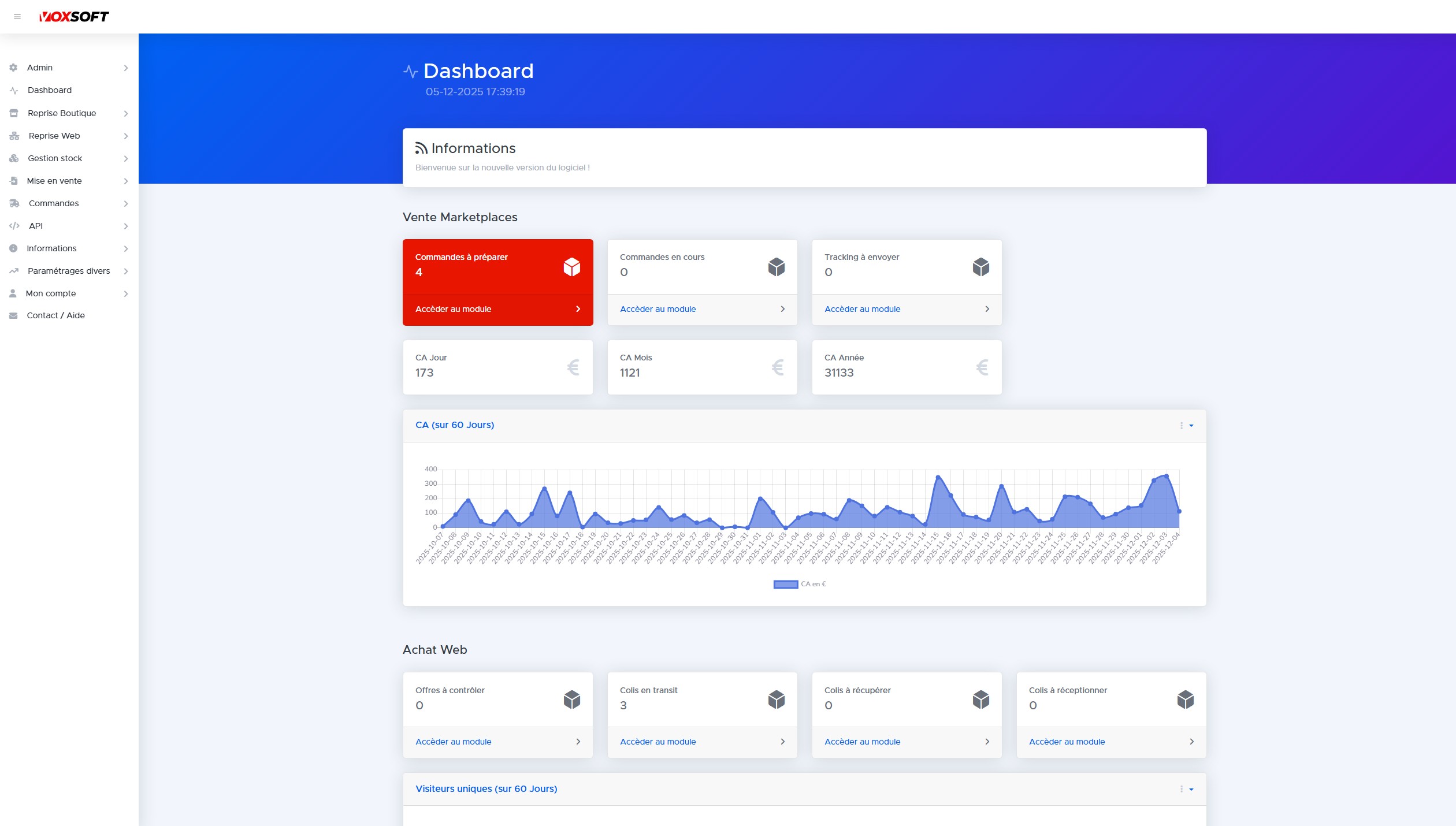
Le dashboard principal affiche en temps réel le nombre de commandes à préparer. Deux moyens d'accéder au module :
- Cliquer sur « Accéder au module » depuis le bloc « Commandes à préparer ».
- Utiliser le menu latéral Commandes → Éditer liste préparation.
2. Éditer une liste de préparation
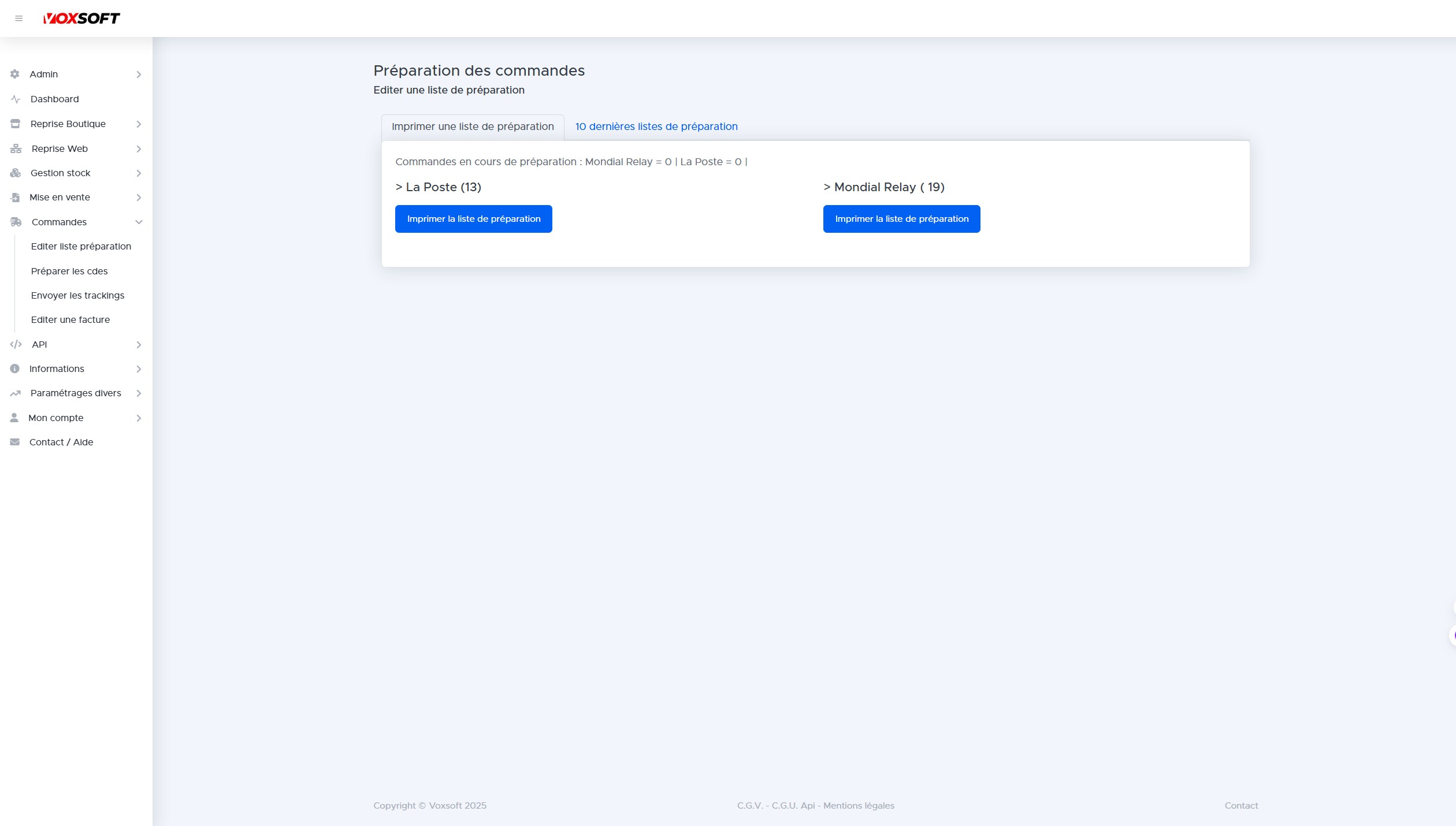
L'écran propose d'imprimer une liste de préparation par réseau de transport :
- La Poste : commandes expédiées en lettre suivie ou Colissimo.
- Mondial Relay : commandes expédiées en point relais.
Séparer les deux réseaux permet de gagner en productivité : on prépare d'abord toutes les commandes La Poste, puis Mondial Relay. Chaque lot remplit un bac distinct, prêt à être déposé au bon endroit.
L'onglet « 10 dernières listes de préparation » permet de retrouver les listings précédents si nécessaire.
3. Liste de picking imprimée
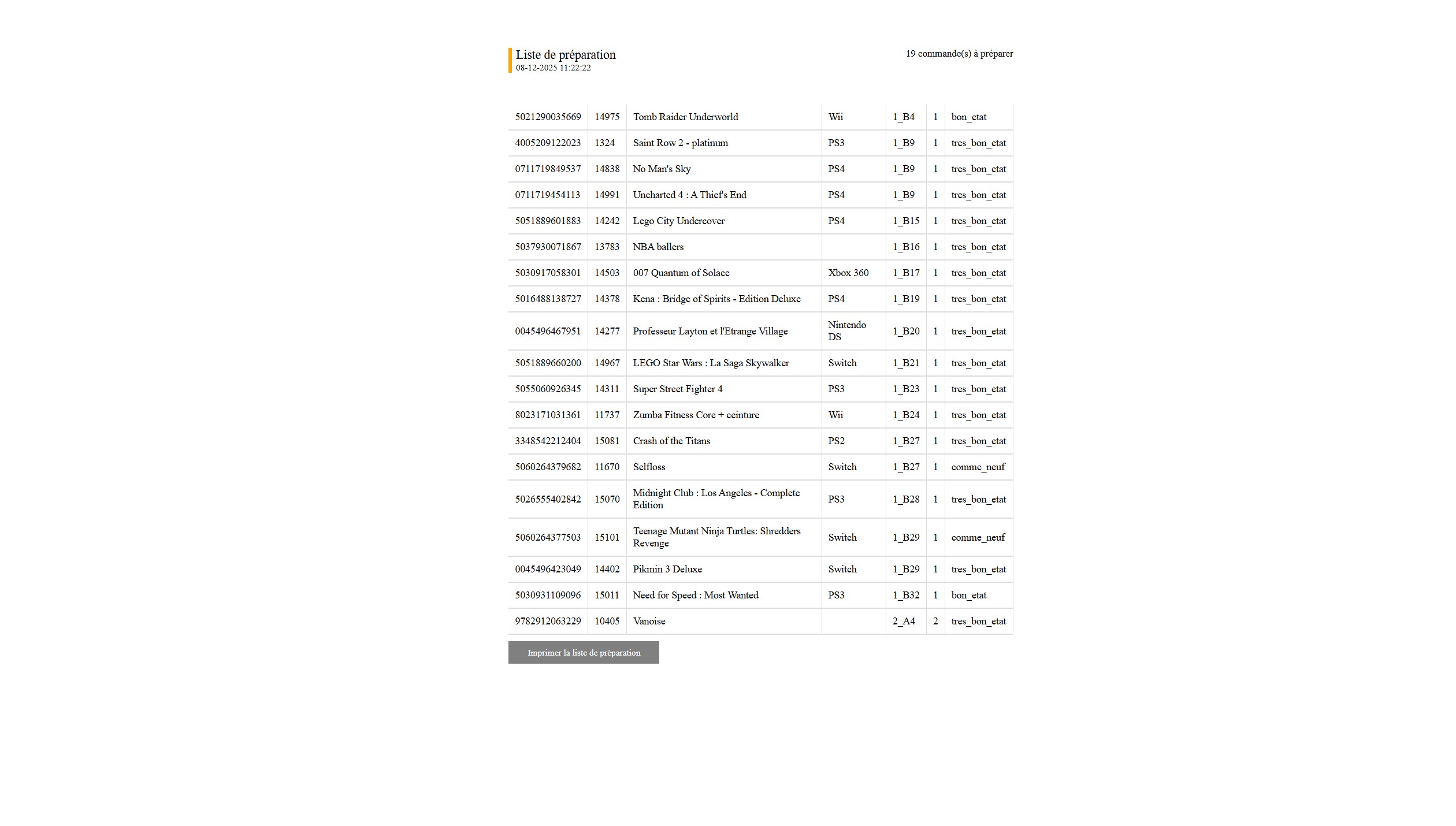
La liste de préparation s'imprime avec un horodatage et un chemin de picking optimisé. Les articles sont triés par emplacement pour minimiser les déplacements en réserve : d'abord 1_A10, puis 1_A18, puis 1_B7, etc.
Colonnes affichées :
- EAN du jeu.
- SKU interne.
- Titre du jeu.
- Support (PS2, Switch…).
- Emplacement en stock.
- État de l'article (CN, TBE, BE…).
4. Scanner et préparer les commandes
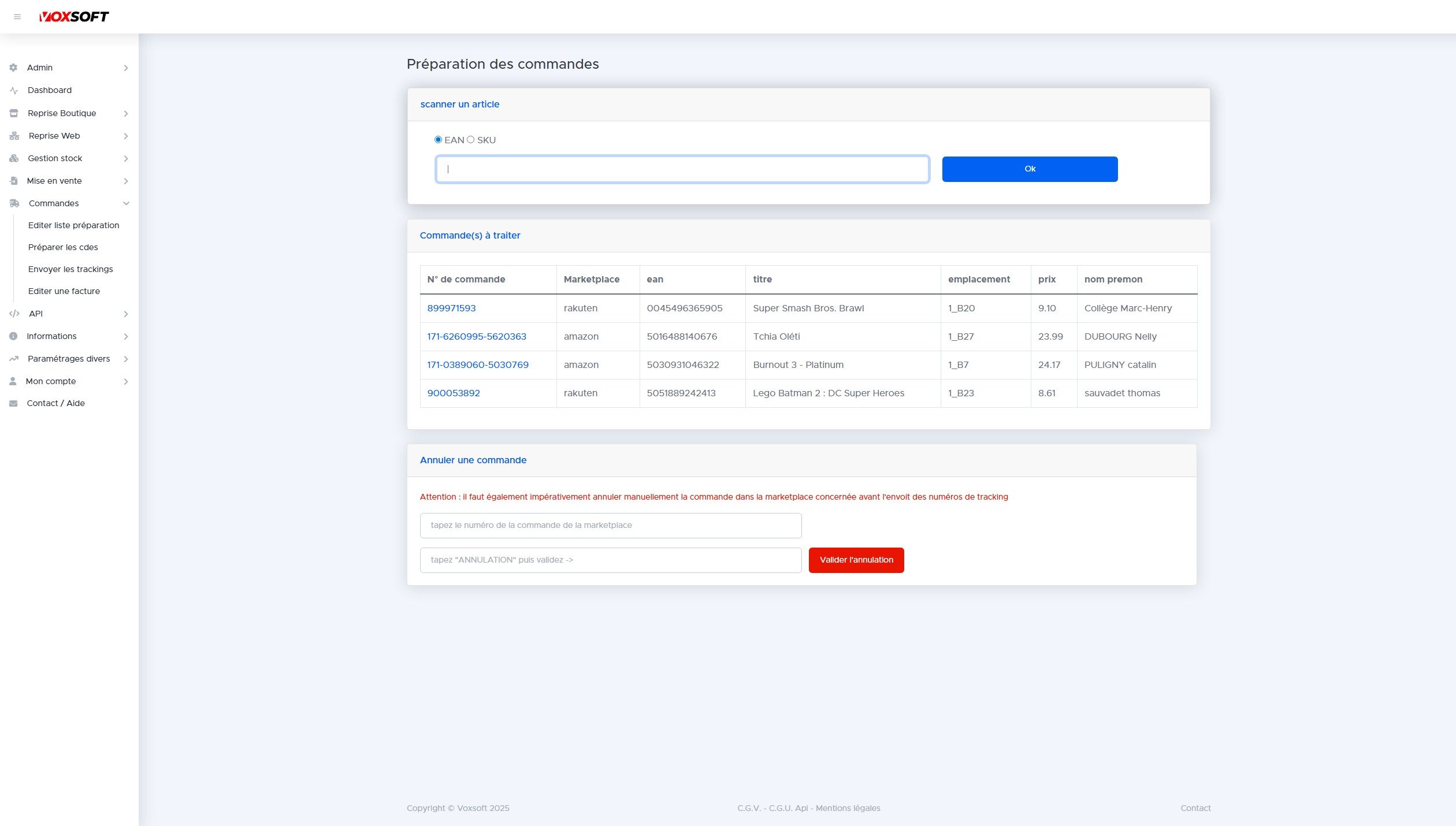
La vue « Préparer les commandes » affiche toutes les commandes présentes dans les listes imprimées. Chaque ligne indique :
- N° de commande (identifiant marketplace).
- Marketplace concernée.
- EAN et titre du jeu.
- Emplacement en stock.
- Prix de vente.
- Nom du client.
4.1. Scanner un article
Pour traiter une commande, scanner l'EAN du jeu récupéré en rayon. Si l'EAN n'existe pas dans la liste, un message d'erreur avec confirmation vocale est émis.
4.2. Confirmation visuelle
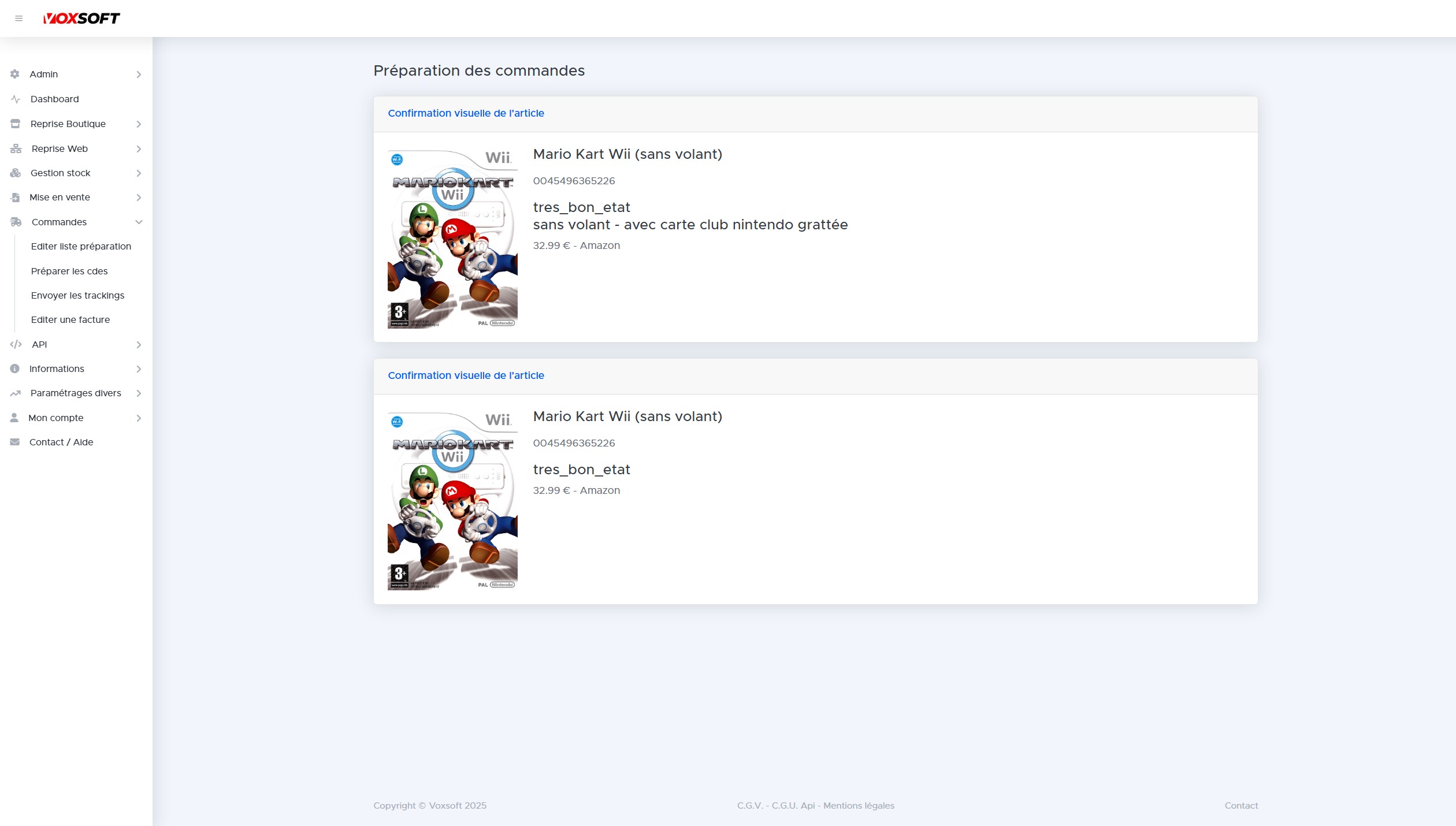
Après le scan, un écran de confirmation affiche la jaquette, l'état et le prix. Si plusieurs exemplaires du même EAN sont présents (états différents), sélectionner celui correspondant à l'article scanné.
Validation par clic sur la jaquette ou appui sur l'écran (compatible tactile).
4.3. Annuler une commande
En bas de l'écran, une zone permet d'annuler une commande :
- Saisir le n° de commande (identifiant marketplace).
- Taper
ANNULATIONpour confirmer.
La commande disparaît de la liste. Il faut ensuite se connecter à la marketplace pour finaliser l'annulation et renseigner le motif.
5. Expédition La Poste
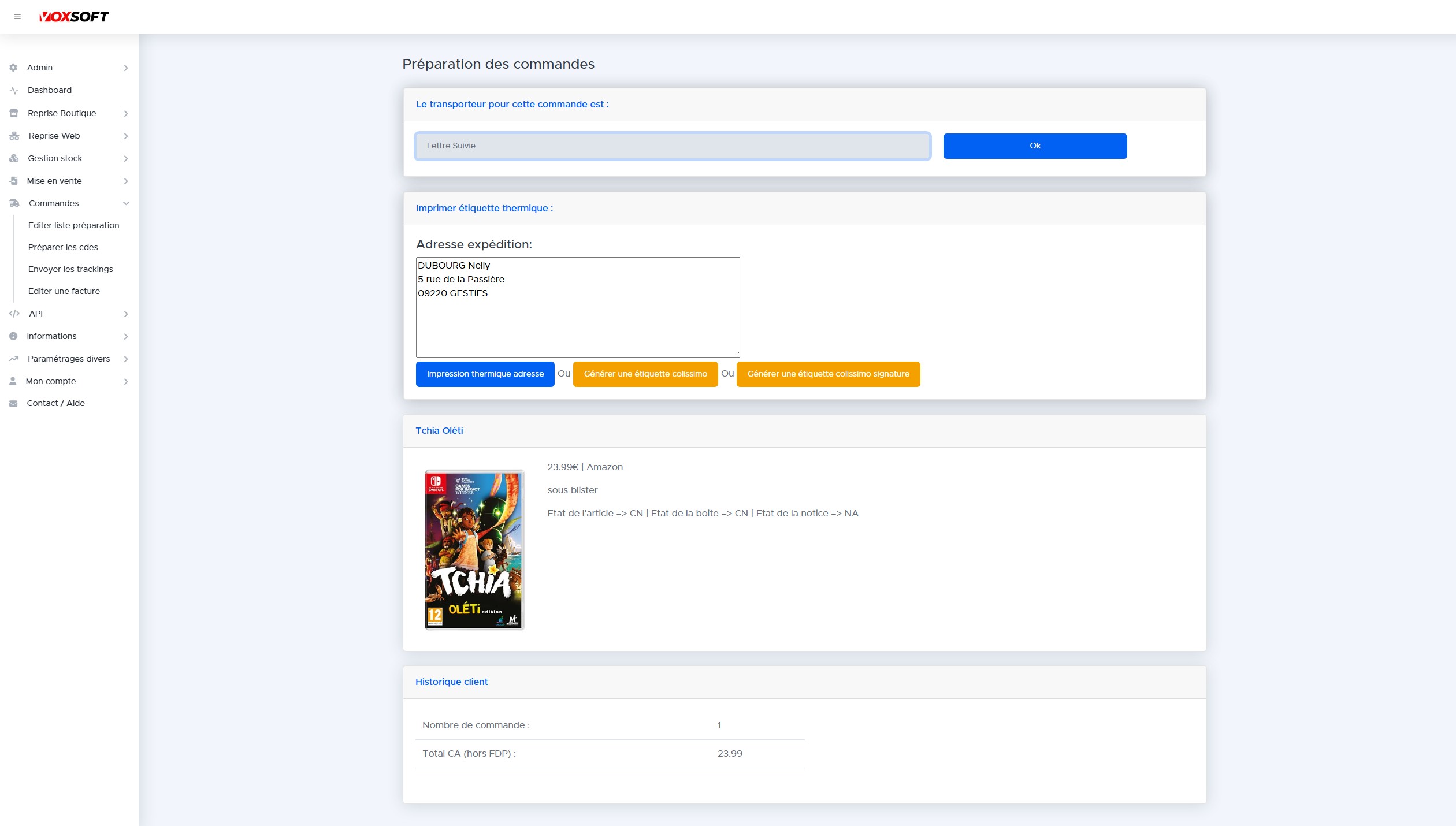
Une fois l'article confirmé, l'écran d'expédition s'affiche. Pour les commandes La Poste, plusieurs options :
5.1. Impression de l'adresse sur étiquette thermique
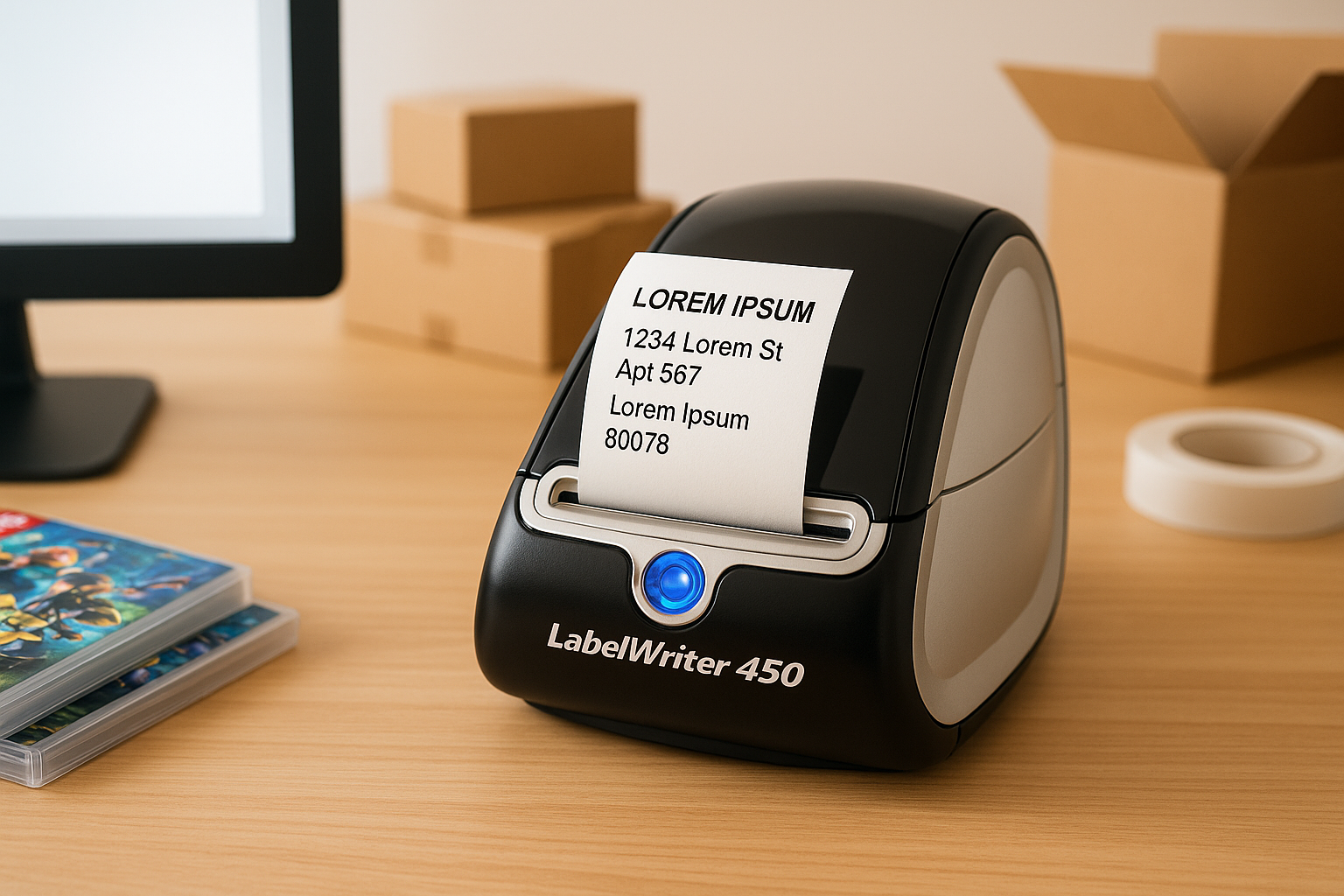
Le bouton « Impression thermique adresse » imprime les coordonnées du client sur une étiquette Dymo 450. L'adresse peut être modifiée avant impression si nécessaire.
Prérequis : imprimante Dymo LabelWriter + logiciel Dymo Connect Service installé (Windows).
5.2. Génération d'étiquette Colissimo
Pour les articles volumineux (consoles, accessoires), deux boutons permettent de générer une étiquette Colissimo ou Colissimo Signature en un clic. L'étiquette s'ouvre dans un nouvel onglet.
Prérequis : identifiants contractuels Colissimo renseignés dans les paramètres transporteurs.
5.3. Saisie du numéro de suivi (lettre suivie)
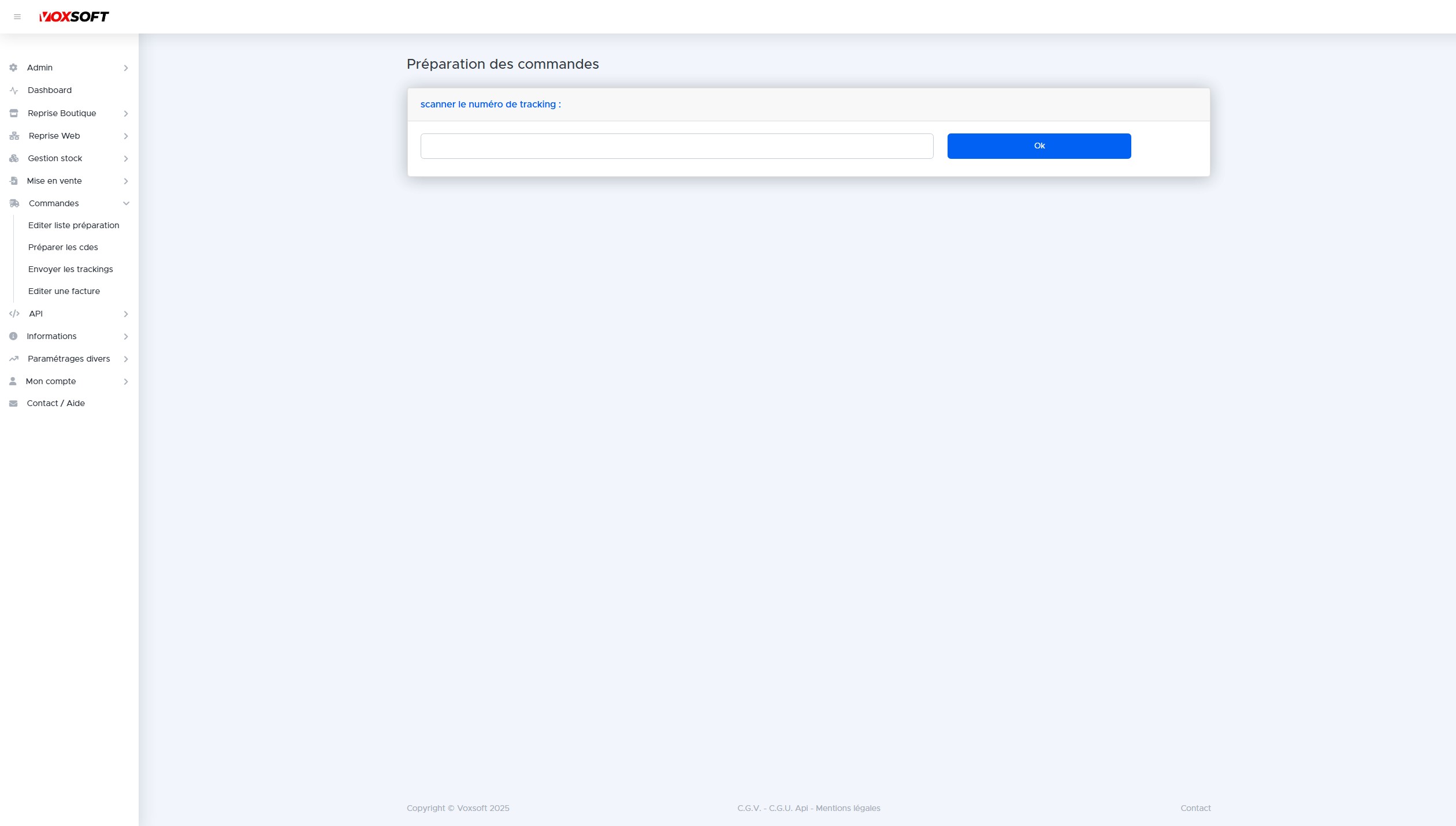
Si l'étiquette n'est pas générée automatiquement (lettres suivies achetées en bureau de poste), un écran permet de renseigner manuellement le numéro de suivi.
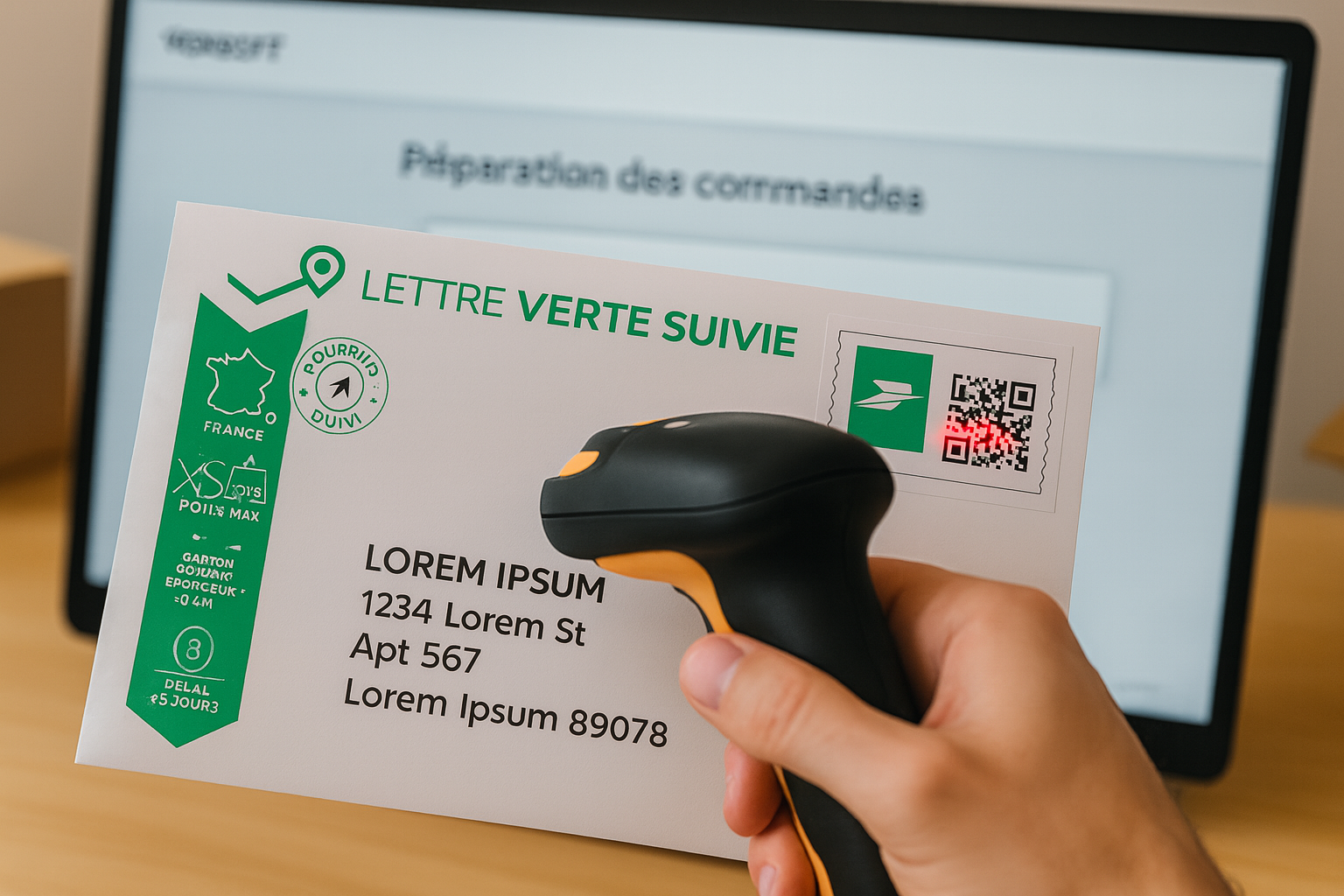
Le QR code présent sur la lettre suivie peut être scanné avec une douchette laser compatible 2D. Le numéro de tracking est alors renseigné automatiquement.
5.4. Historique client
En bas de l'écran, l'historique des commandes du client est affiché : nombre de commandes passées, total CA, détail des dernières commandes.
6. Expédition Mondial Relay
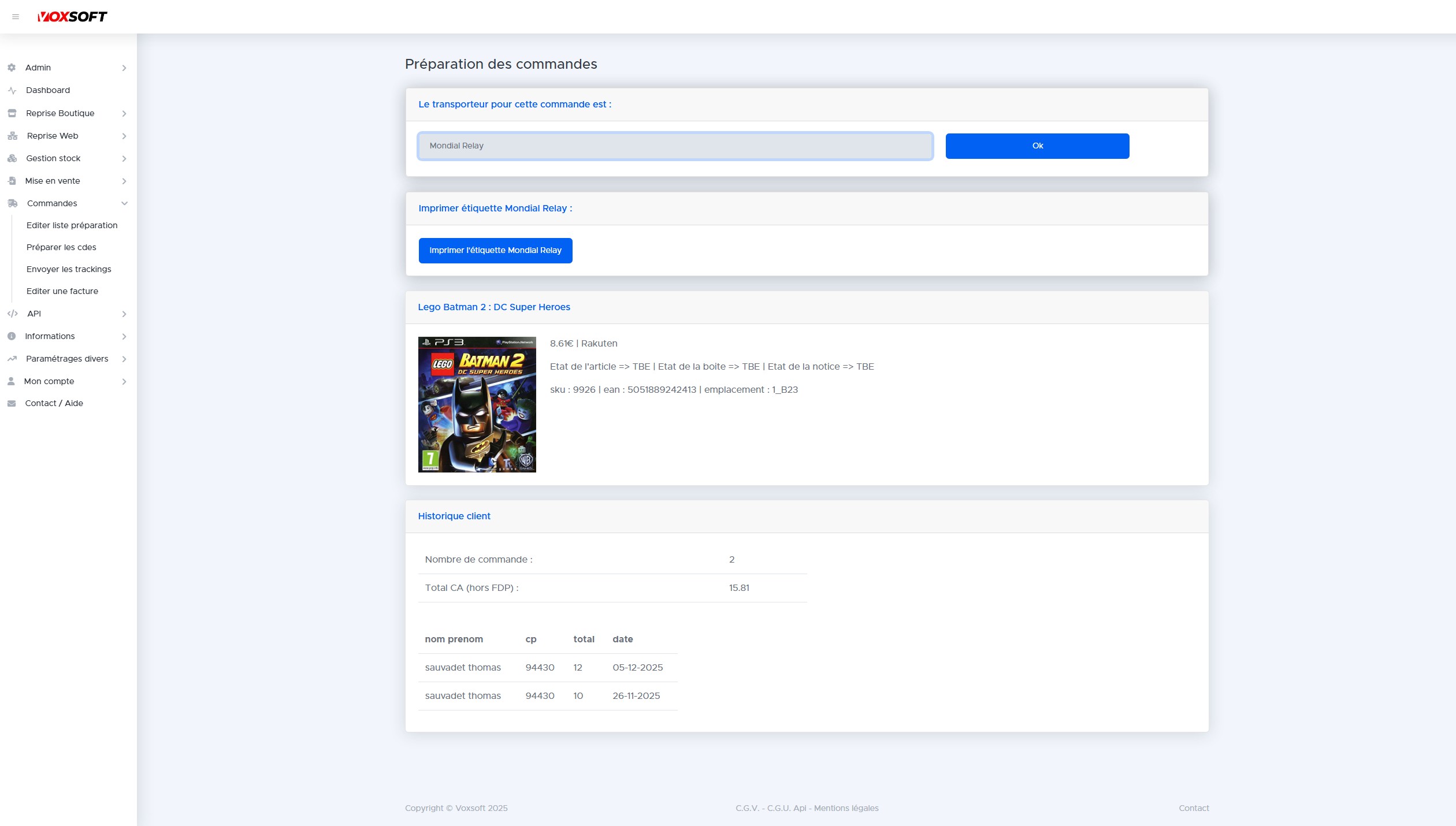
Pour les commandes Mondial Relay, l'écran affiche le point relais sélectionné par le client. Le bouton « Imprimer l'étiquette Mondial Relay » génère l'étiquette dans un nouvel onglet, prête à être imprimée sur une Dymo 4XL.
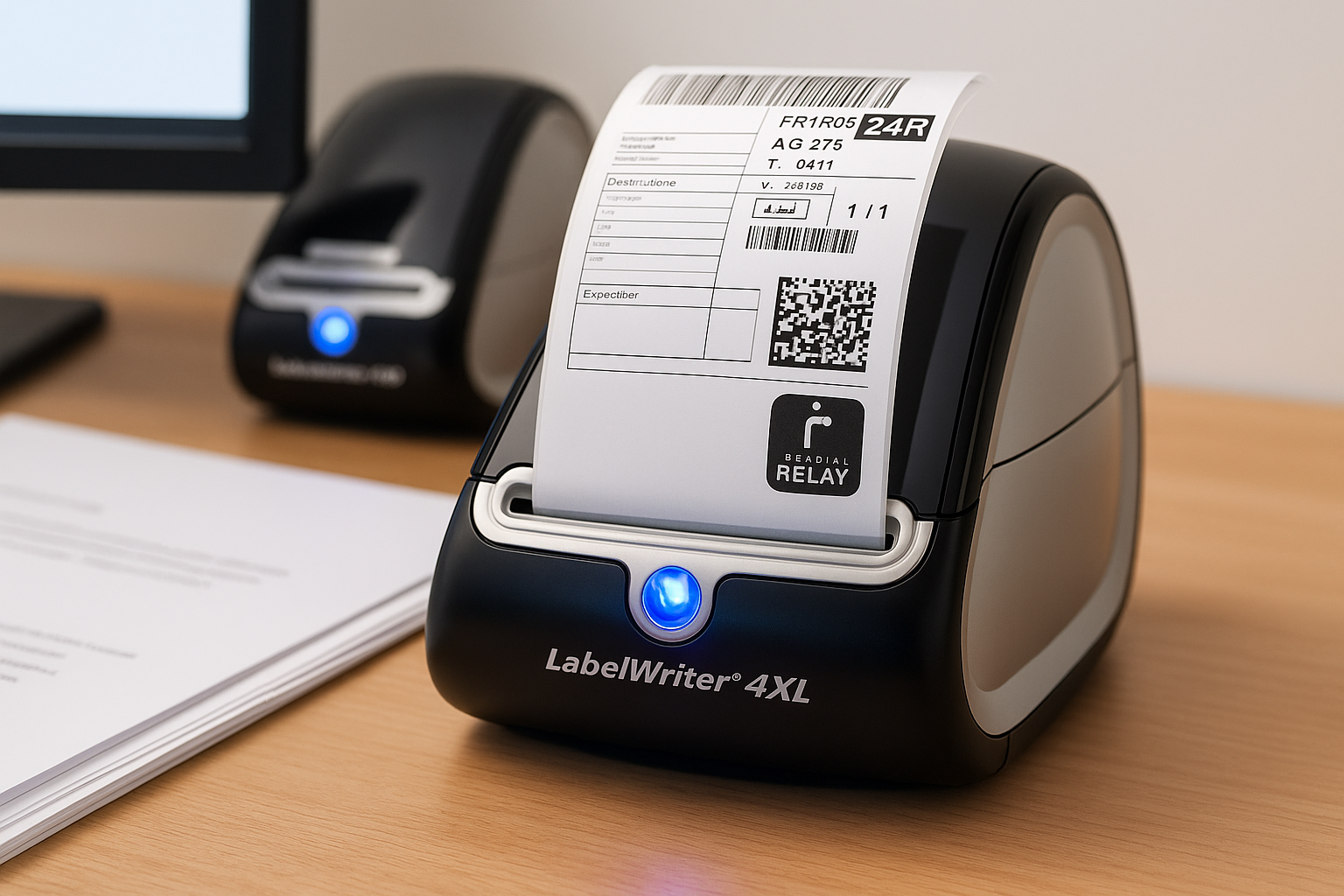
Prérequis : identifiants contractuels Mondial Relay renseignés dans les paramètres transporteurs.
Comme pour La Poste, l'historique des commandes du client est affiché en bas de l'écran.
7. Envoi des trackings aux marketplaces
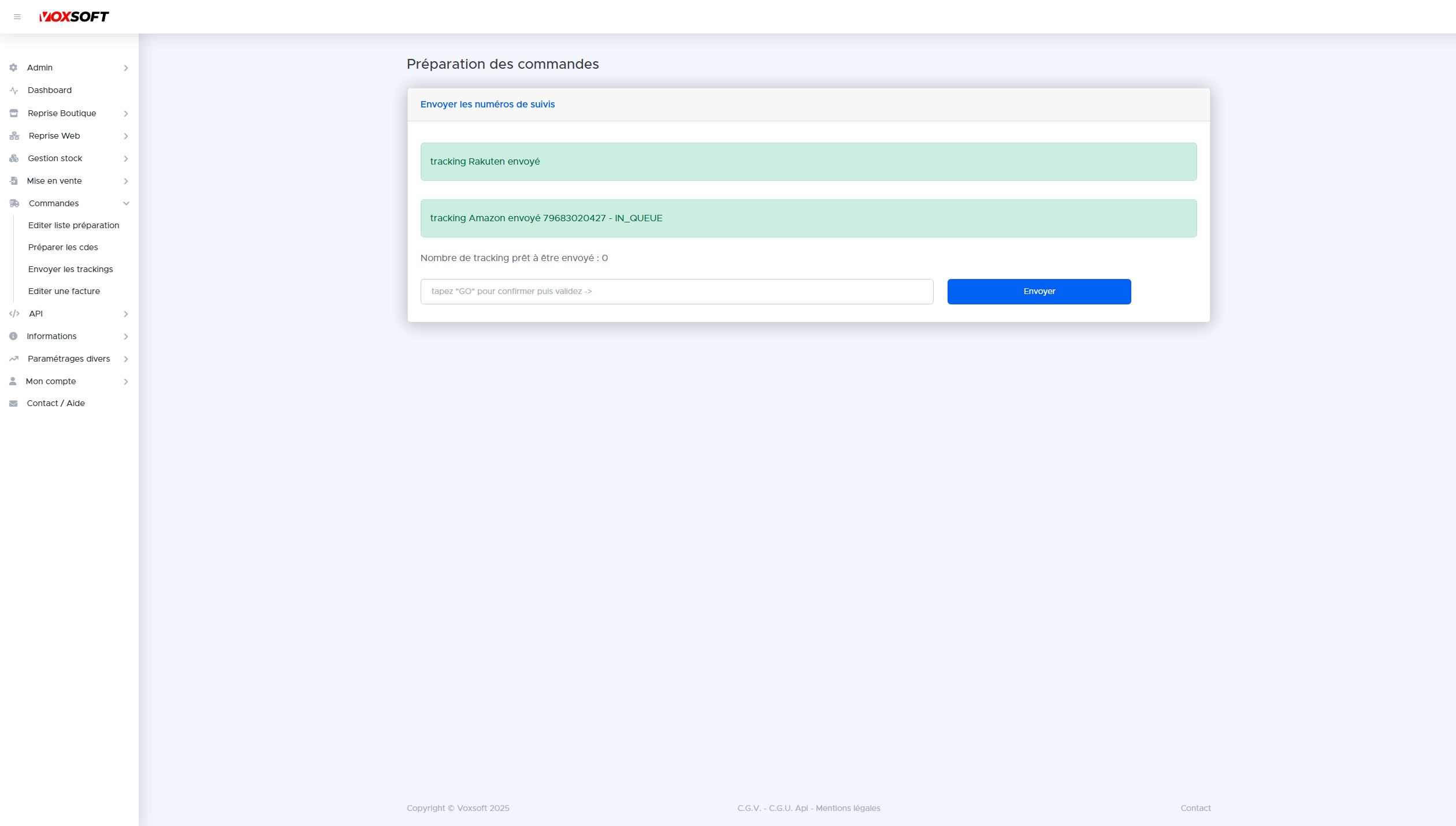
Une fois la préparation terminée, le menu « Envoyer les trackings » affiche tous les numéros de suivi en attente d'envoi.
- Trackings déjà envoyés : fond vert.
- Trackings en attente : listés avec leur statut.
Pour valider l'envoi, taper GO dans le champ de confirmation
puis cliquer sur « Envoyer ».
Les marketplaces reçoivent les numéros de suivi et marquent les commandes comme expédiées.
8. Configuration des transporteurs
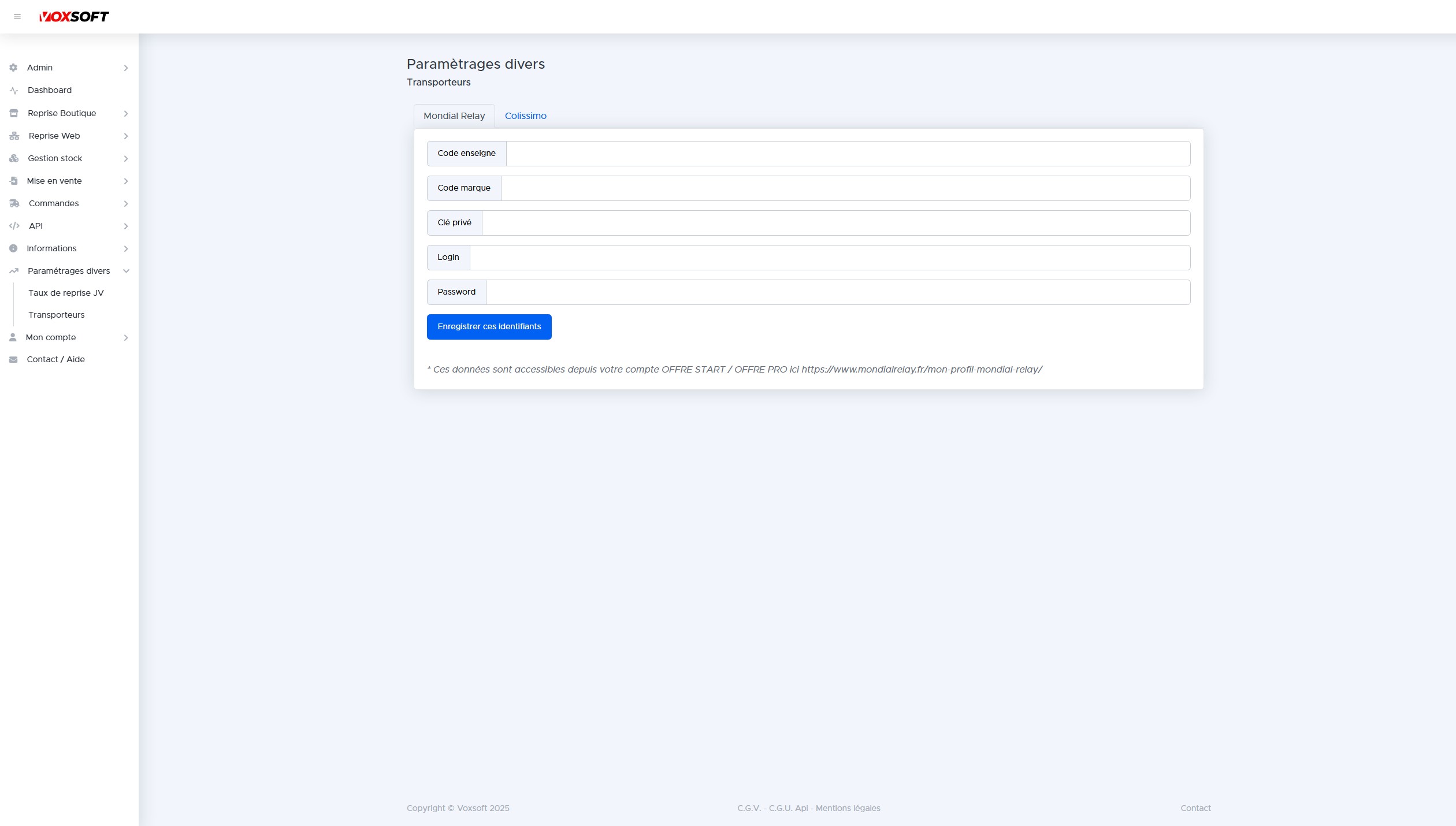
Pour activer la génération automatique des étiquettes, les identifiants contractuels de chaque transporteur doivent être renseignés dans Paramétrages divers → Transporteurs.
8.1. Mondial Relay
- Code enseigne.
- Code marque.
- Clé privée.
- Login et mot de passe.
Ces informations sont disponibles dans votre espace Mondial Relay (Offre Start ou Offre Pro).
8.2. Colissimo
Un onglet dédié permet de renseigner les identifiants Colissimo pour la génération des étiquettes Colissimo et Colissimo Signature.