Logiciel de gestion de stock jeux vidéo
Le module de gestion du stock centralise l'inventaire du magasin et assure la traçabilité de chaque article, de la reprise à la vente. Chaque jeu est localisé dans un emplacement physique codé, retrouvable en quelques secondes par scan ou recherche. Fini les tableurs parallèles et les inventaires papier : vous savez à tout moment où se trouve chaque article, combien il vaut et s'il est disponible.
Intégration dans le flux VoxSoft
VoxSoft s'articule autour de 5 modules principaux : Reprise boutique, Reprise web, Gestion du stock, Marketplaces & repricing, Commandes & expéditions.
L’Argus VoxGaming enrichit vos données produits (valeur de reprise, prix de vente conseillé, métadonnées) pour les modules de reprise et vente sur le web. L’intégration POS permet de synchroniser automatiquement les mouvements de stock avec votre logiciel de caisse existant.
Sommaire
- 1. Mise en rayon des articles
- 2. Import d'un stock existant (CSV)
- 3. Création et gestion des emplacements
- 4. Recherche d'un article par EAN
- 5. Fiche article détaillée
- 6. Vue du stock par support et valorisation
- 7. Sortie d'un article du stock
1. Mise en rayon des articles
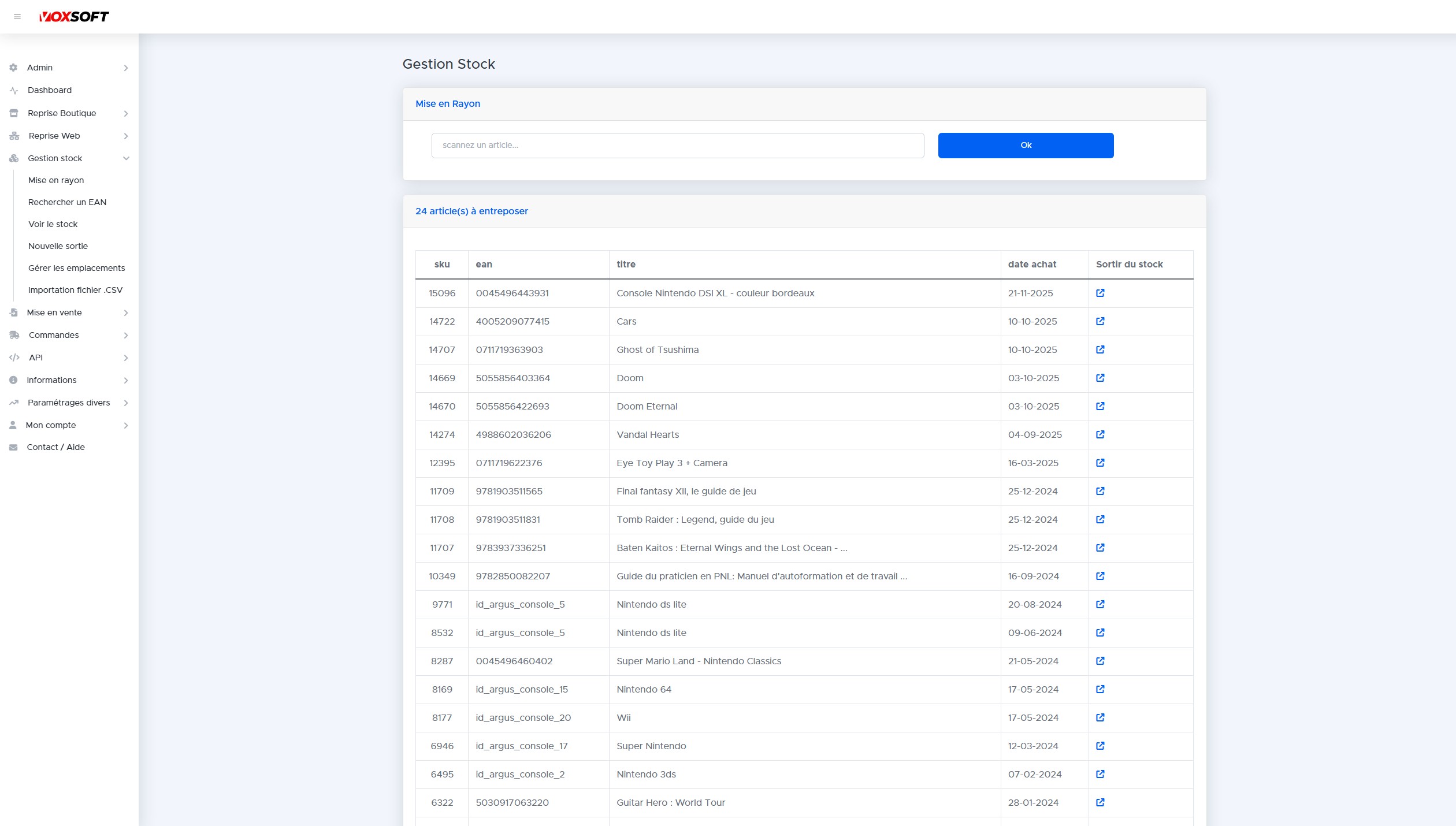
Les articles issus du module de reprise apparaissent dans la liste d'attente de rayonnage. Le processus de mise en rayon s'effectue en deux scans : d'abord l'article, puis l'emplacement de destination. L'article disparaît alors de la liste.
- Champ de saisie pour scan du code-barres ou du SKU.
- Liste des articles en attente : SKU, EAN, titre, date d'entrée.
- Lien direct vers la fiche de chaque article.
- Compteur du nombre total d'articles à rayonner.
1.1. Confirmation sonore pour le travail mains libres
Le rayonnage s'effectue rarement devant l'écran. Pour éviter les erreurs silencieuses, le système émet des confirmations vocales à chaque étape :
- « Veuillez scanner un article » : début du processus.
- « Choisissez un emplacement pour [nom] » : article reconnu.
- Annonce de l'emplacement scanné : confirmation finale.
En cas de coupure réseau, l'absence de confirmation alerte immédiatement l'opérateur. L'utilisation d'une oreillette Bluetooth est recommandée pour un confort optimal.
2. Import d'un stock existant (CSV)
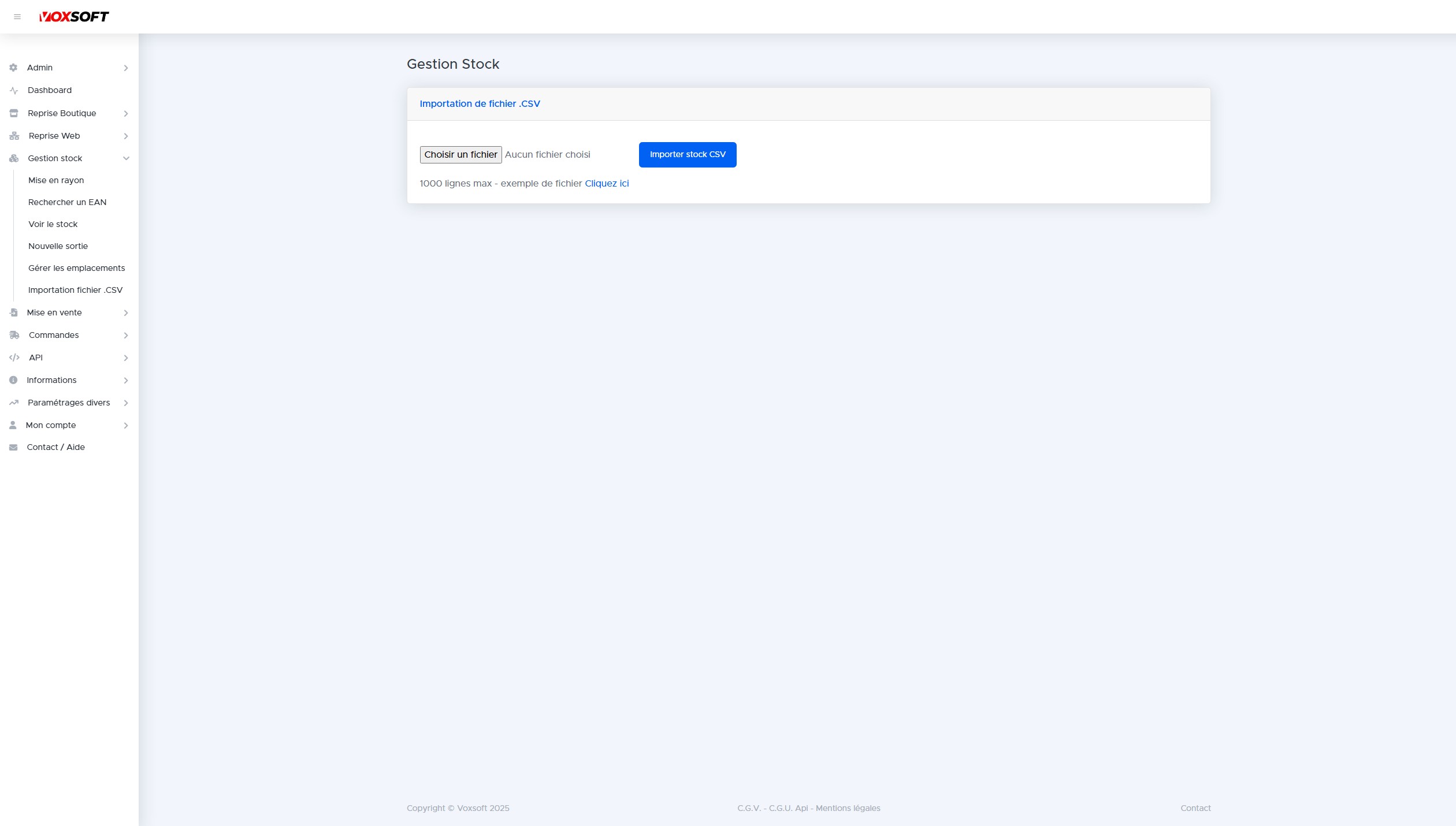
Les magasins disposant déjà d'un inventaire peuvent importer leur stock via fichier CSV. Cette fonction permet de démarrer avec VoxSoft sans ressaisir manuellement chaque article.
- Sélection du fichier CSV depuis l'ordinateur.
- Limite de 1 000 lignes par importation.
- Fichier exemple téléchargeable pour respecter le format attendu.
- Bouton « Importer stock CSV » pour lancer le traitement.
3. Création et gestion des emplacements
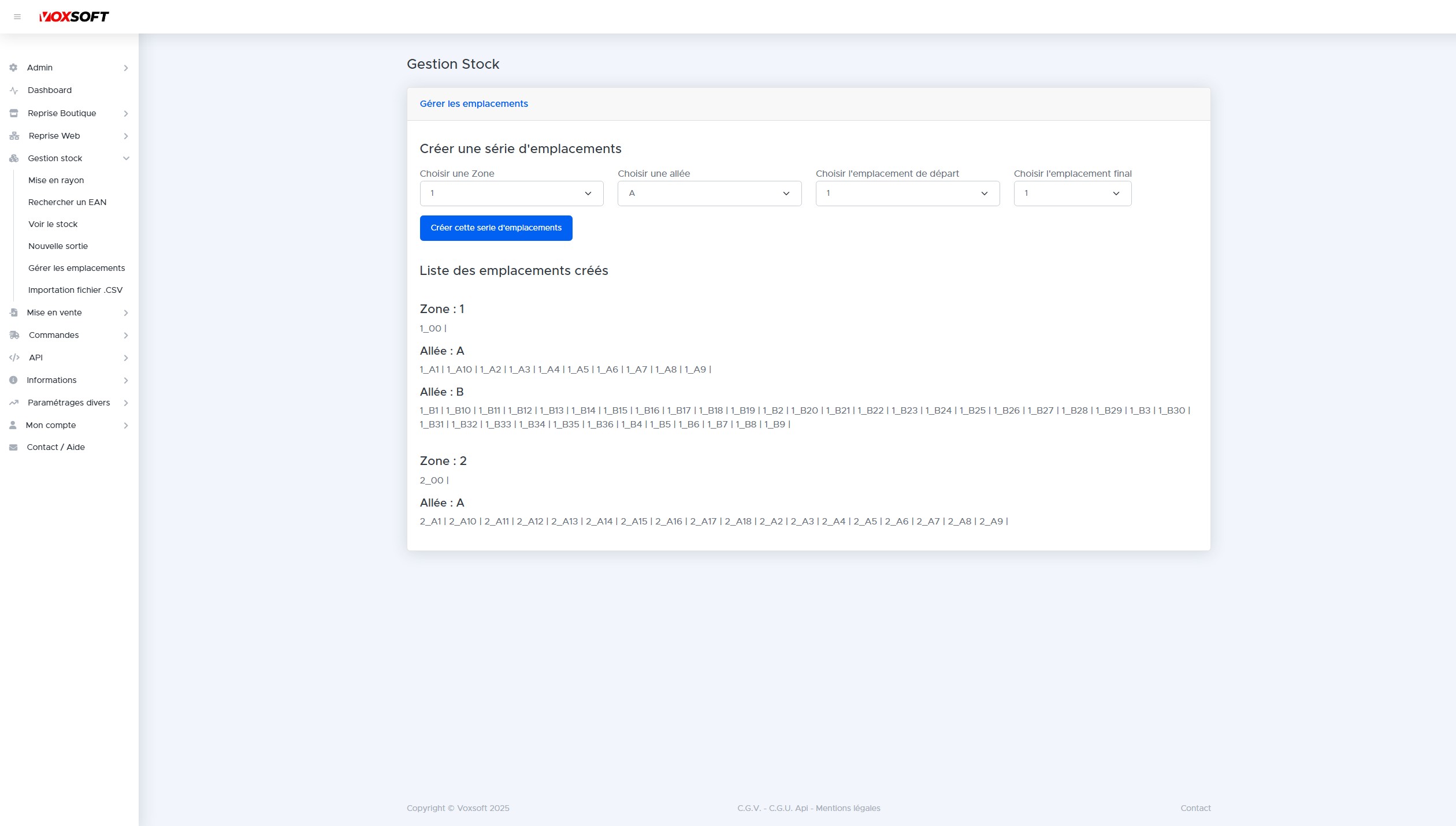
Avant de rayonner, il faut définir la cartographie du magasin. Cet écran permet de créer des plages d'emplacements en combinant trois niveaux : zone, allée et numéro. Cette organisation est ensuite exploitée pour le picking optimisé lors de la préparation des commandes.
- Zone : découpage principal (arrière-boutique, boutique, réserve).
- Allée : subdivision de la zone (A, B, C, D…).
- Emplacement de départ et final : plage de numéros à créer.
- Liste des emplacements déjà créés, organisée par zone et allée.
3.1. Exemple d'implantation type
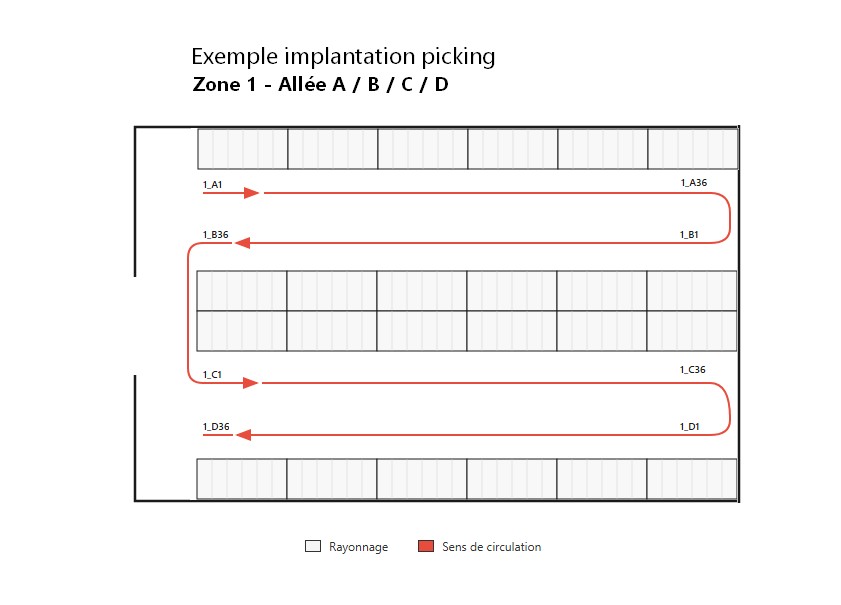
Le schéma illustre une configuration avec 24 étagères disposées en 4 allées. Les emplacements sont numérotés en suivant un sens de circulation optimisé (serpentin) :
- Zone 1, Allée A : emplacements 1_A1 à 1_A36.
- Zone 1, Allée B : emplacements 1_B36 à 1_B1 (sens inverse).
- Zone 2 (boutique) : allées correspondant aux espaces spécifiques (vitrine, mur…).
3.2. Étiquetage des emplacements
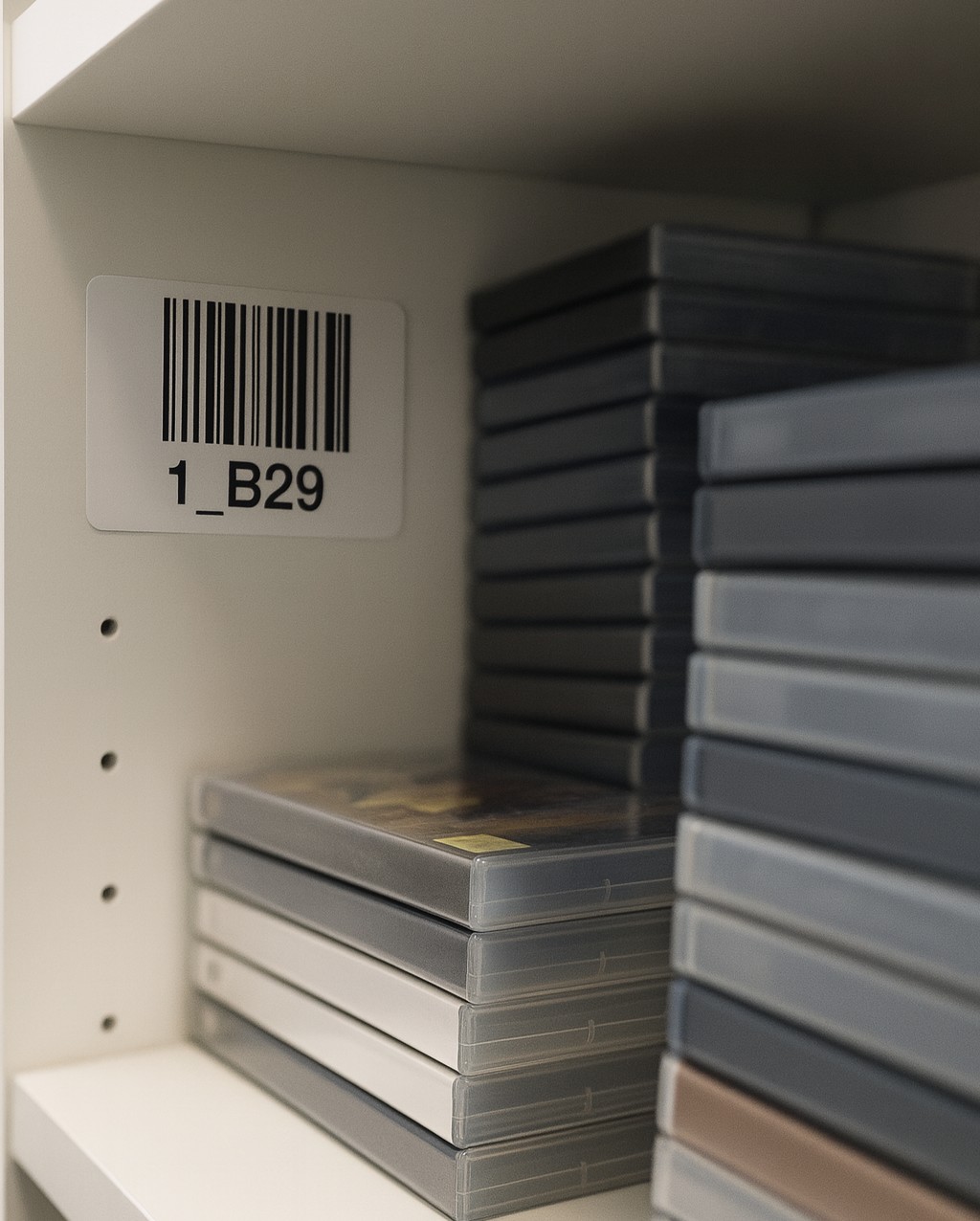
Une fois les emplacements créés, les étiquettes s'impriment sur imprimante thermique (Dymo). Chaque étiquette comporte un code-barres scannable et le libellé de l'emplacement (ex : 1_B29).
4. Recherche d'un article par EAN
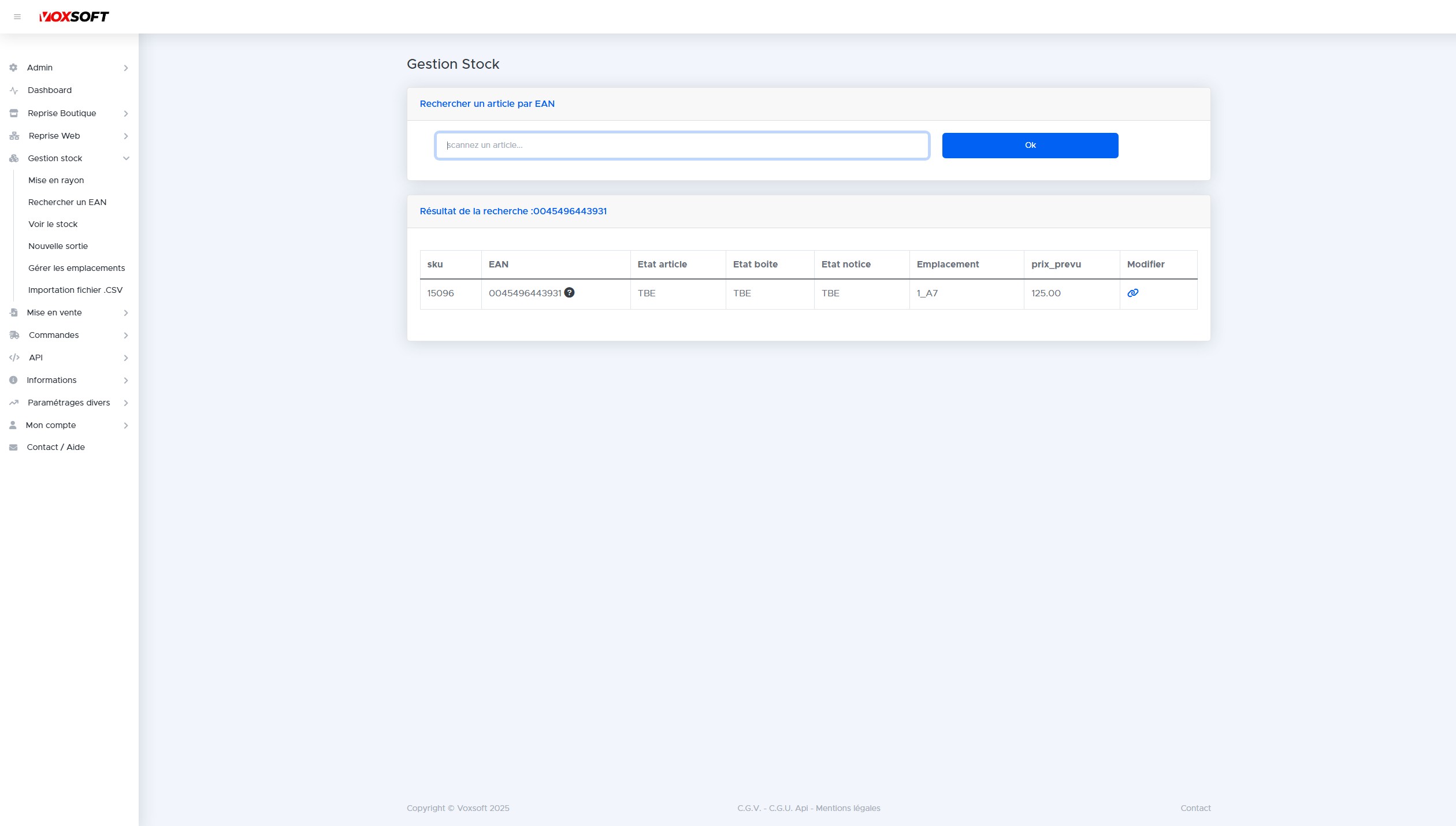
La recherche par EAN permet de localiser instantanément un article en stock. Scan ou saisie du code-barres pour afficher les informations correspondantes.
- Champ de recherche acceptant scan ou saisie manuelle.
- Résultat affiché : SKU, EAN, état article, état boîte, état notice.
- Emplacement actuel de l'article.
- Prix de vente prévu.
- Lien vers la fiche complète.
C'est l'écran utilisé au quotidien pour répondre aux clients et retrouver un jeu en rayon ou en réserve.
5. Fiche article détaillée
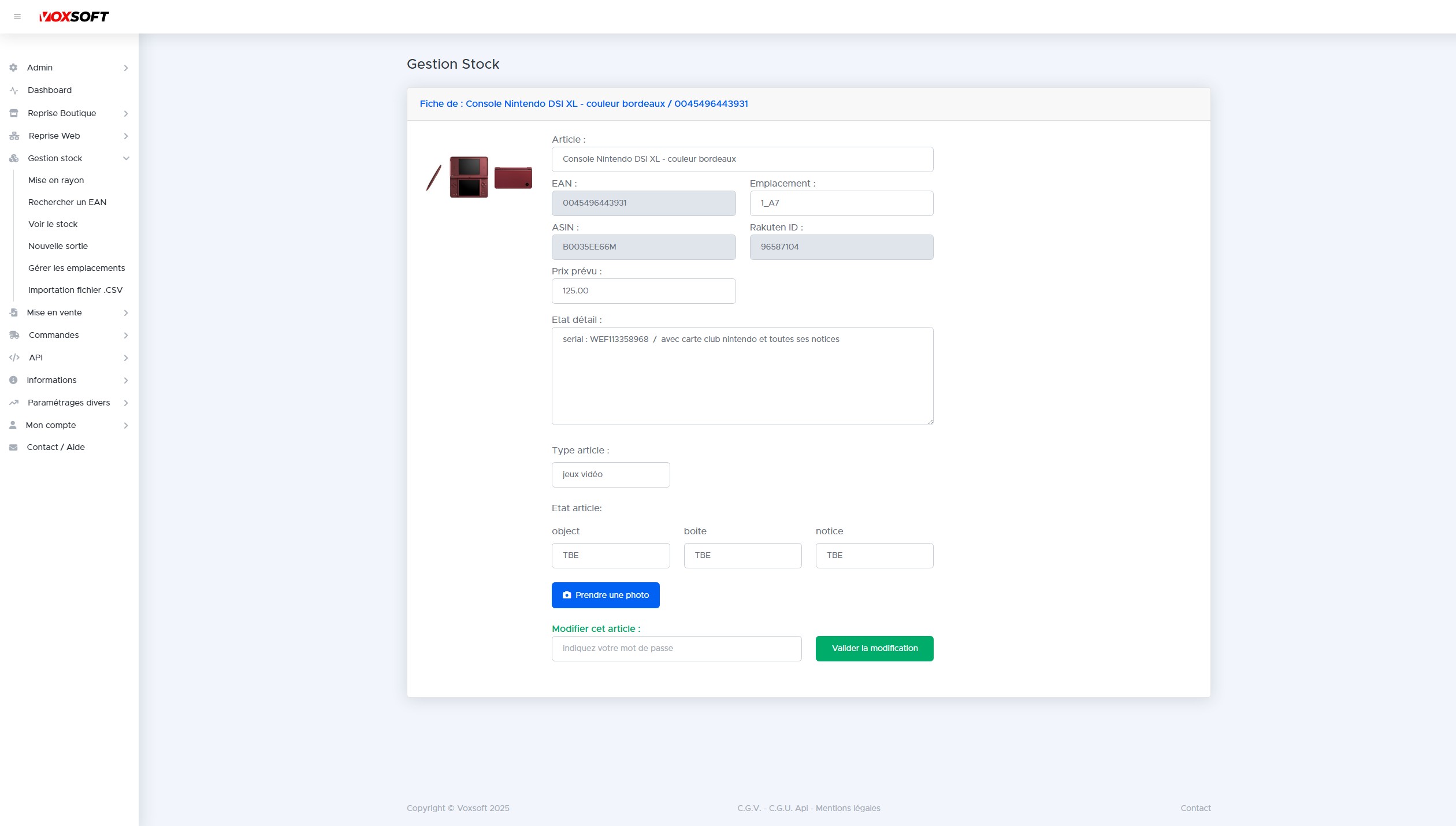
La fiche article centralise toutes les informations d'un produit en stock. Elle permet de consulter et modifier les données pour la vente en magasin ou la future mise en ligne sur les marketplaces.
- Photos de l'article avec possibilité d'ajout via webcam.
- Identifiants : EAN, ASIN (Amazon), Rakuten ID.
- Emplacement actuel dans le magasin.
- Prix de vente prévu, modifiable.
- Champ texte libre pour notes (numéro de série, accessoires…).
- Type d'article : jeu vidéo, console, accessoire, livre.
- État détaillé : objet, boîte, notice (évalués séparément).
- Validation des modifications par mot de passe.
6. Vue du stock par support et valorisation
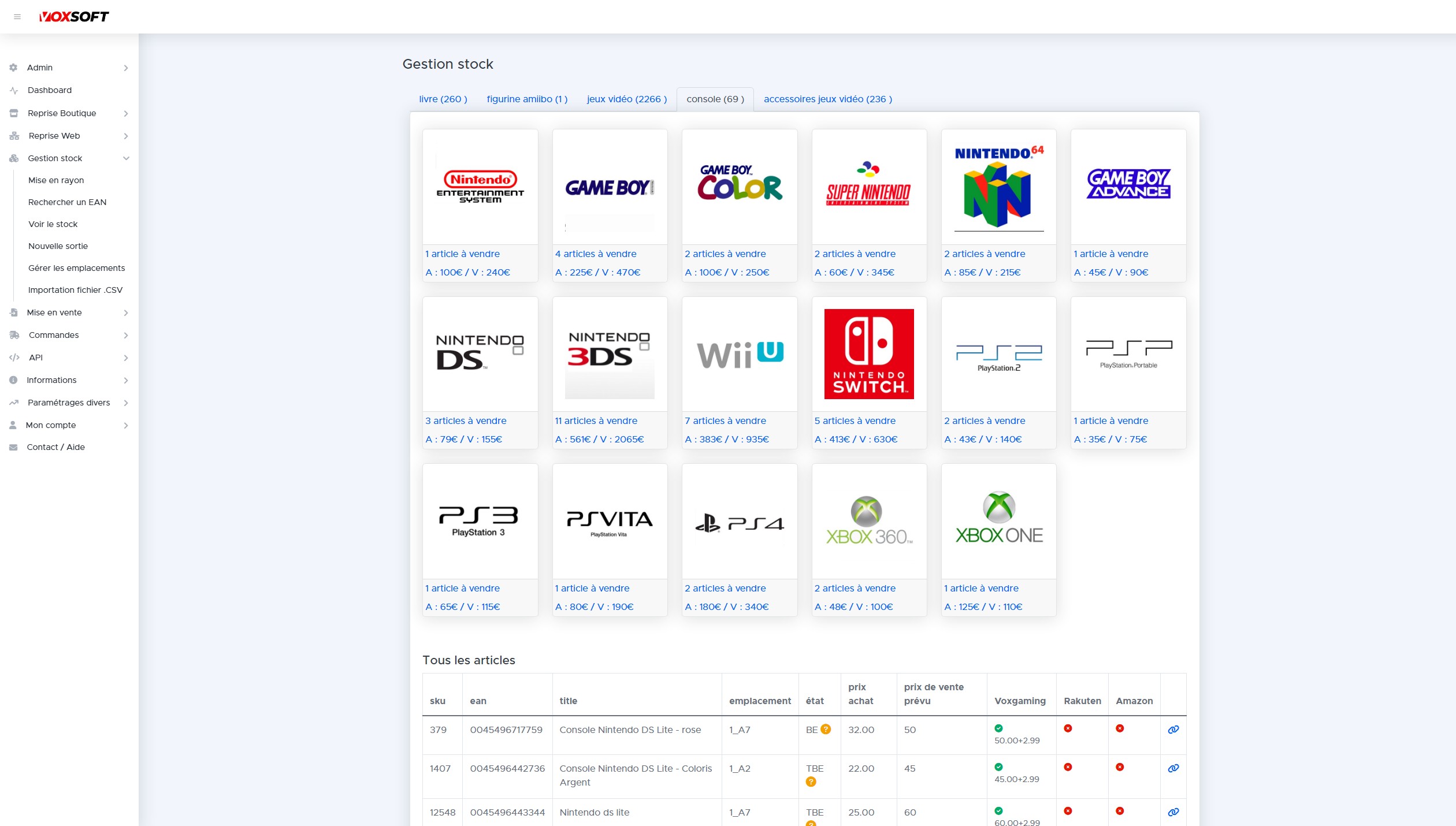
Cet écran offre une vision synthétique du stock organisée par type de produit et support. Il permet d'évaluer rapidement la valeur du stock et son potentiel de revente.
- Onglets de filtrage : livre, figurine amiibo, jeux vidéo, console, accessoires.
- Vignettes par support (NES, Game Boy, PS4…) affichant le nombre d'articles.
- Valorisation sous chaque vignette : prix d'achat (A) et valeur de vente (V).
- Clic sur une vignette pour afficher le détail des articles.
6.1. Tableau détaillé des articles
La partie inférieure liste tous les articles du support sélectionné :
- Colonnes : SKU, EAN, titre, emplacement, état, prix d'achat, prix de vente.
- Statut de mise en vente par marketplace : VoxGaming, Rakuten, Amazon.
- Indicateurs visuels : vert (en ligne), rouge (non publié).
- Lien vers la fiche article pour chaque ligne.
7. Sortie d'un article du stock
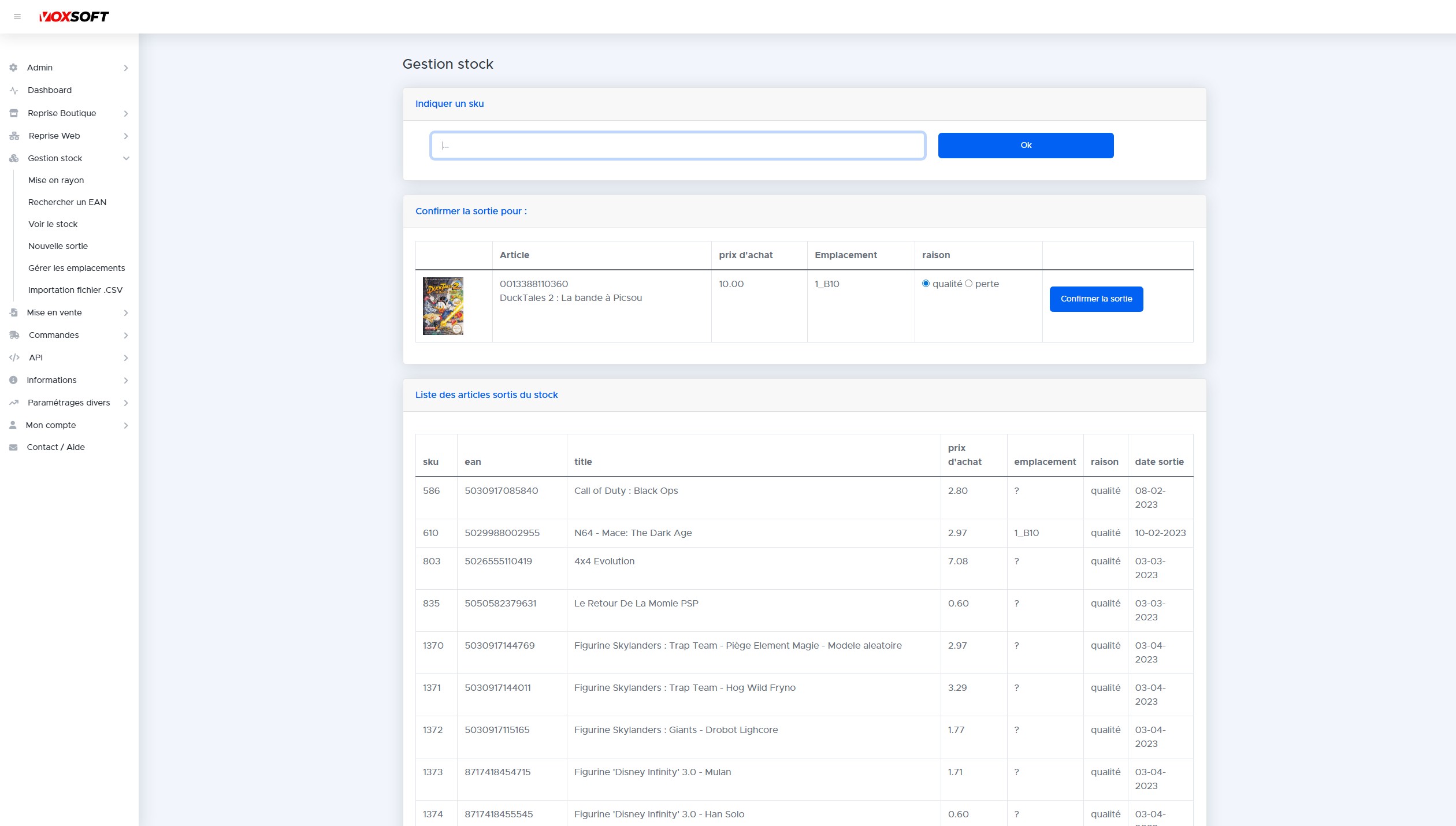
Lorsqu'un article doit quitter le stock sans passer par une vente (perte, casse, erreur), cet écran permet de l'enregistrer proprement. La sortie suspend automatiquement les annonces correspondantes sur les marketplaces connectées.
- Saisie du SKU de l'article à sortir.
- Aperçu : jaquette, EAN, titre, prix d'achat, emplacement.
- Sélection de la raison : qualité (défectueux) ou perte.
- Bouton « Confirmer la sortie » pour valider.
7.1. Historique des sorties
La partie inférieure conserve la trace de tous les articles sortis du stock :
- Colonnes : SKU, EAN, titre, prix d'achat, emplacement, raison, date.
- Historique complet pour audit ou analyse des pertes.