Reprise web jeux vidéo
Le module de reprise web permet de déployer un site de rachat de jeux vidéo à l'image de votre enseigne (nom de domaine, logo, couleurs). Les particuliers scannent ou saisissent leurs codes-barres, reçoivent une proposition de rachat basée sur votre argus, puis expédient leurs articles via Mondial Relay. Côté back-office, vous validez les offres, réceptionnez la marchandise et déclenchez les paiements par virement SEPA.
Intégration dans le flux VoxSoft
VoxSoft s'articule autour de 5 modules principaux : Reprise boutique, Reprise web, Gestion du stock, Marketplaces & repricing, Commandes & expéditions.
L’Argus VoxGaming enrichit vos données produits (valeur de reprise, prix de vente conseillé, métadonnées) pour les modules de reprise et vente sur le web. L’intégration POS permet de synchroniser automatiquement les mouvements de stock avec votre logiciel de caisse existant.
Sommaire
- 1. Site de rachat personnalisable
- 2. Estimation et ajout au panier
- 3. Récapitulatif et finalisation de la vente
- 4. Dashboard et accès aux offres
- 5. Validation des offres et création d'étiquette
- 6. Suivi des achats en cours
- 7. Réception des marchandises
- 8. Fin de réception et notification vendeur
- 9. Paiement des vendeurs
1. Site de rachat personnalisable
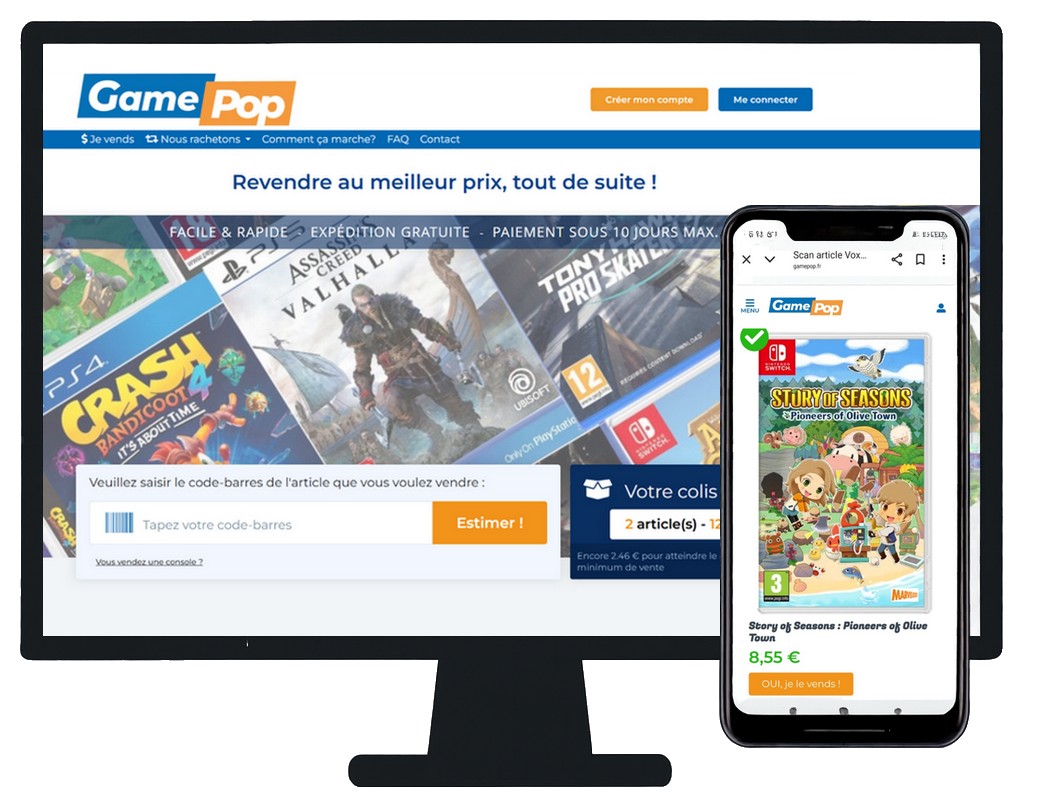
Chaque utilisateur VoxSoft peut déployer son propre site de rachat. L'exemple illustré est gamepop.fr, le site utilisé par VoxSoft pour ses propres achats — la plateforme a été développée pour un usage interne avant d'être proposée aux clients.
- Nom de domaine ou sous-domaine au choix.
- Logo et couleurs personnalisables.
- Version mobile permettant le scan direct du code-barres via la caméra du smartphone.
- Champ de saisie manuelle du code-barres sur desktop.
- Panier latéral affichant le montant cumulé et le seuil minimum de vente.
2. Estimation et ajout au panier
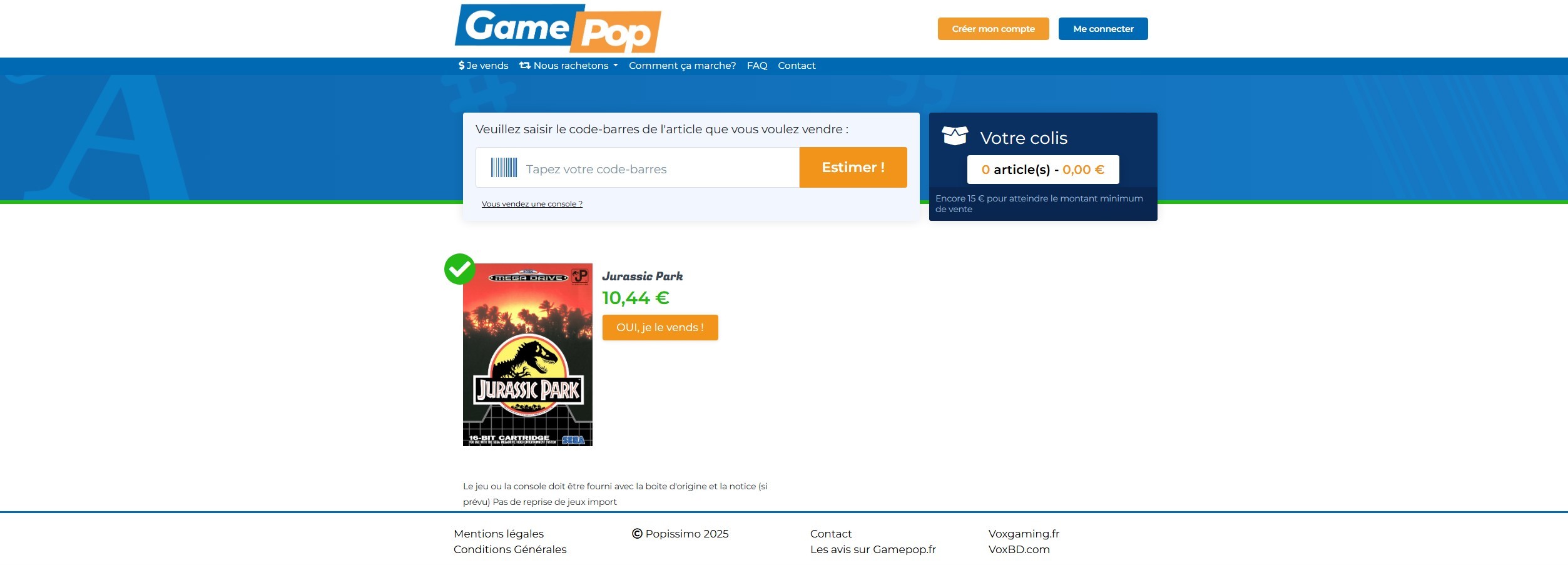
Après scan ou saisie d'un code-barres, le jeu apparaît avec sa jaquette et une proposition de rachat. Le prix affiché correspond aux taux de reprise configurés dans votre back-office (ex : jeu Megadrive repris à 40 % de l'argus).
- Jaquette, titre et plateforme du jeu reconnu.
- Prix de rachat calculé automatiquement selon vos règles.
- Bouton « OUI, je le vends ! » pour ajouter au panier.
- Mention des conditions de reprise (boîte et notice requises, pas de jeux import).
- Compteur du panier mis à jour en temps réel.
3. Récapitulatif et finalisation de la vente
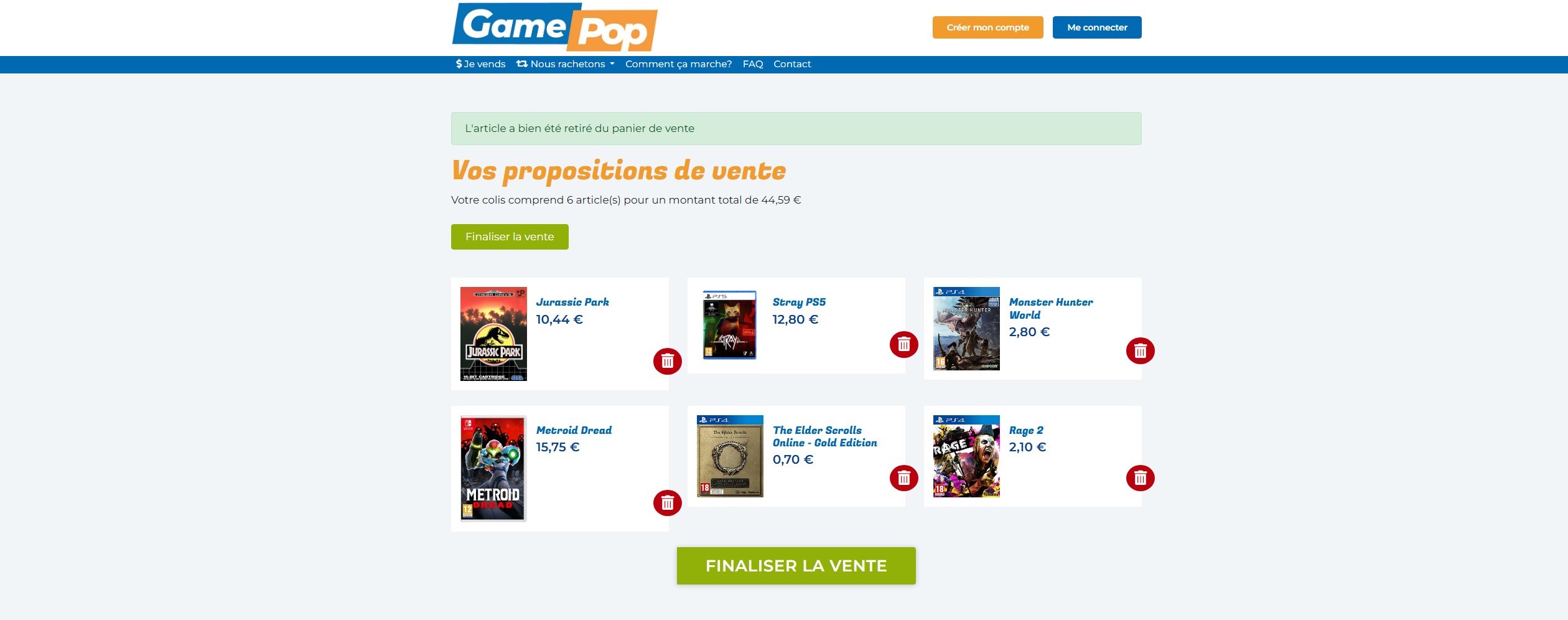
Une fois le montant minimum atteint (ici 15 €), le vendeur peut finaliser sa vente. Un écran récapitulatif affiche tous les articles sélectionnés avec possibilité de retirer des jeux avant validation.
- Grille des articles : jaquette, titre, prix de rachat.
- Bouton corbeille pour retirer un article du panier.
- Montant total de la proposition.
- Bouton « Finaliser la vente » pour passer à l'étape suivante.
3.1. Création de compte vendeur
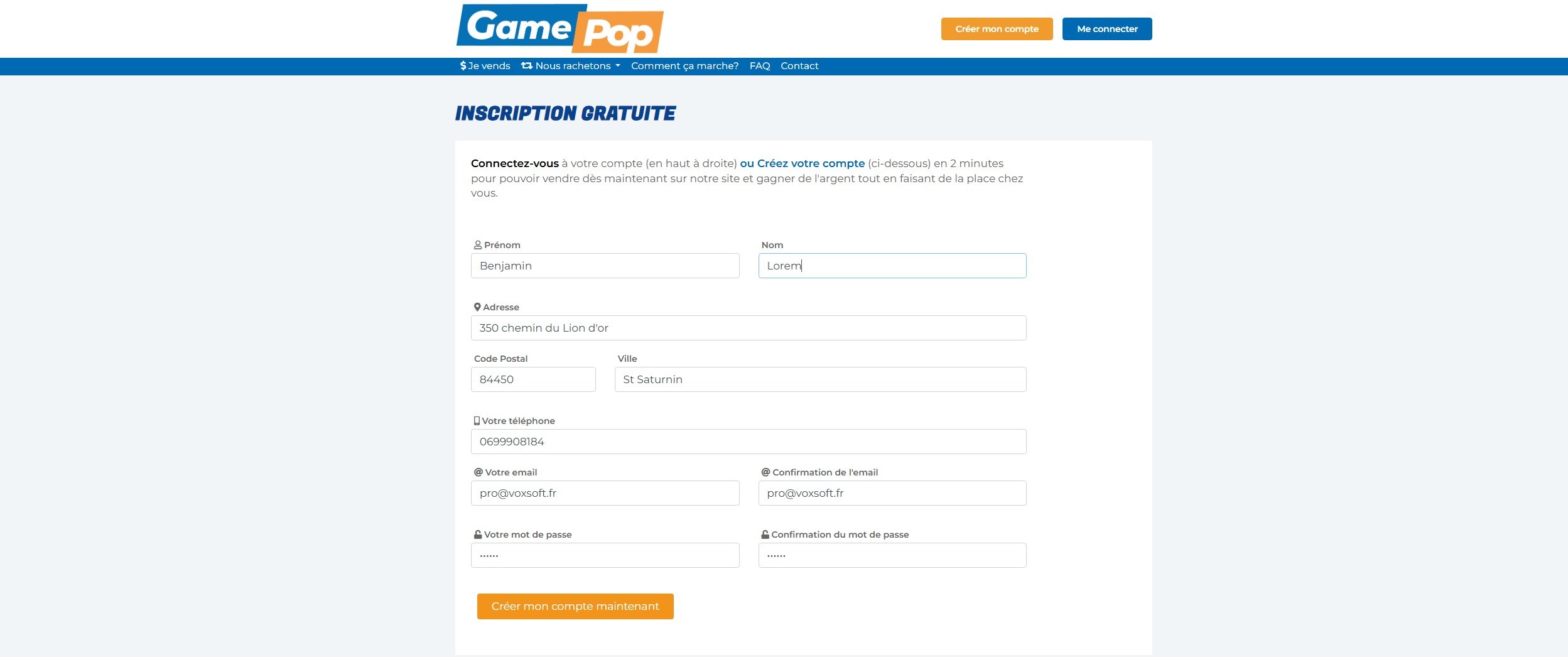
Le vendeur est invité à créer un compte (ou se connecter s'il en possède déjà un). Les informations saisies serviront pour l'expédition et le paiement.
- Prénom, nom, adresse complète.
- Téléphone (utile pour les relances SMS).
- Email et mot de passe.
3.2. Confirmation et délai de validation
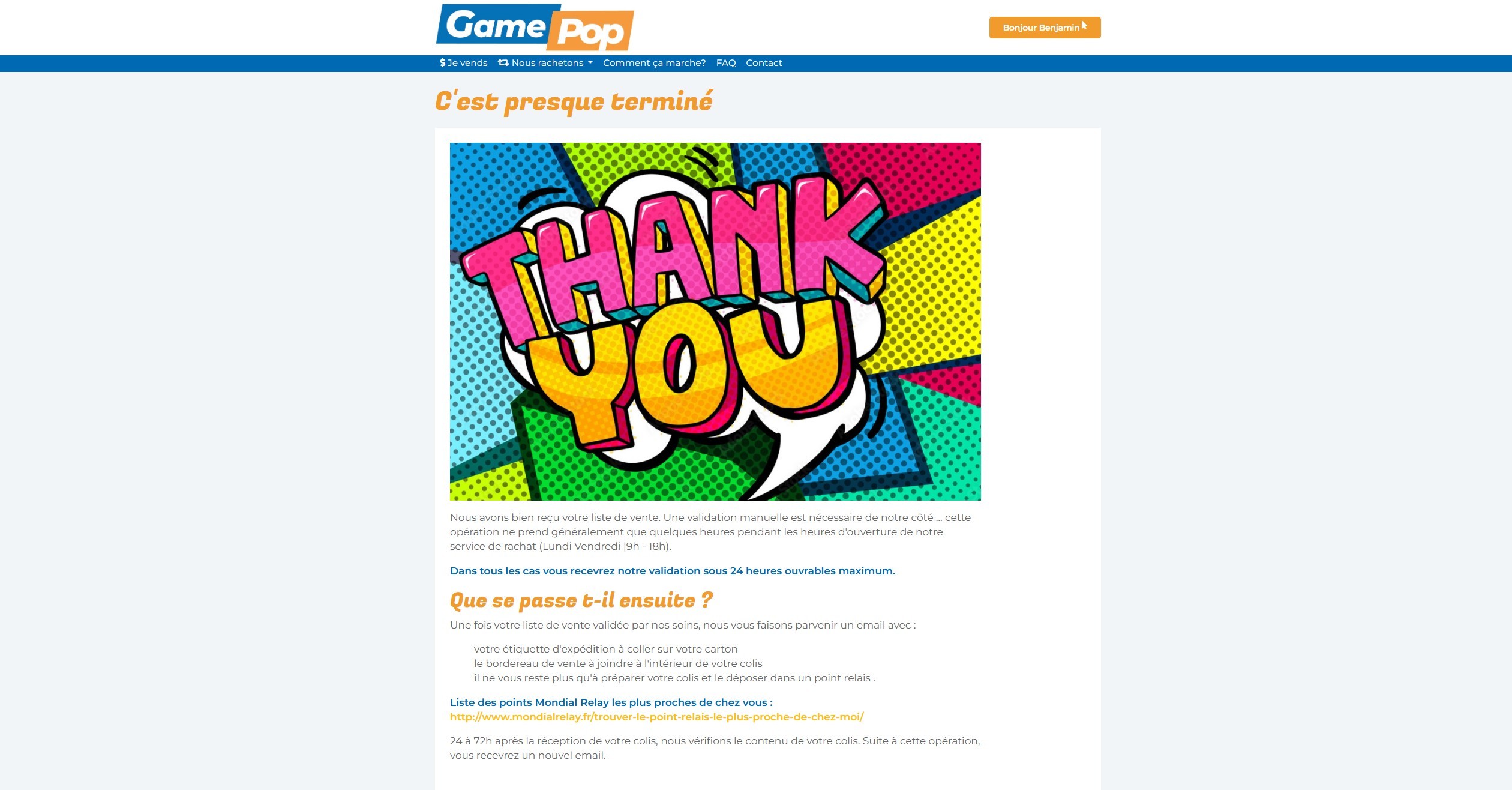
Une fois la vente confirmée, deux comportements sont possibles selon votre paramétrage :
- Validation automatique : le vendeur reçoit immédiatement son étiquette.
- Validation manuelle : un message indique que la validation interviendra sous 24 à 48 h.
La validation manuelle est recommandée : elle laisse le temps de contrôler l'offre avant d'engager l'envoi. Une alerte est envoyée à chaque nouvelle proposition.
4. Dashboard et accès aux offres

Le dashboard du module Reprise Web centralise les indicateurs clés et donne accès aux différentes étapes du processus d'achat.
- Offres à contrôler : propositions en attente de validation (fond rouge si au moins une).
- Colis en transit : envois en cours d'acheminement.
- Colis à récupérer : arrivés à votre point relais.
- Colis à réceptionner : récupérés, en attente de contrôle.
- Graphiques : visiteurs uniques et taux de transformation sur 60 jours.
Deux moyens d'accéder aux offres à valider :
- Cliquer sur l'encart « Offres à contrôler » du dashboard.
- Menu latéral Reprise Web → Achat à valider.
5. Validation des offres et création d'étiquette
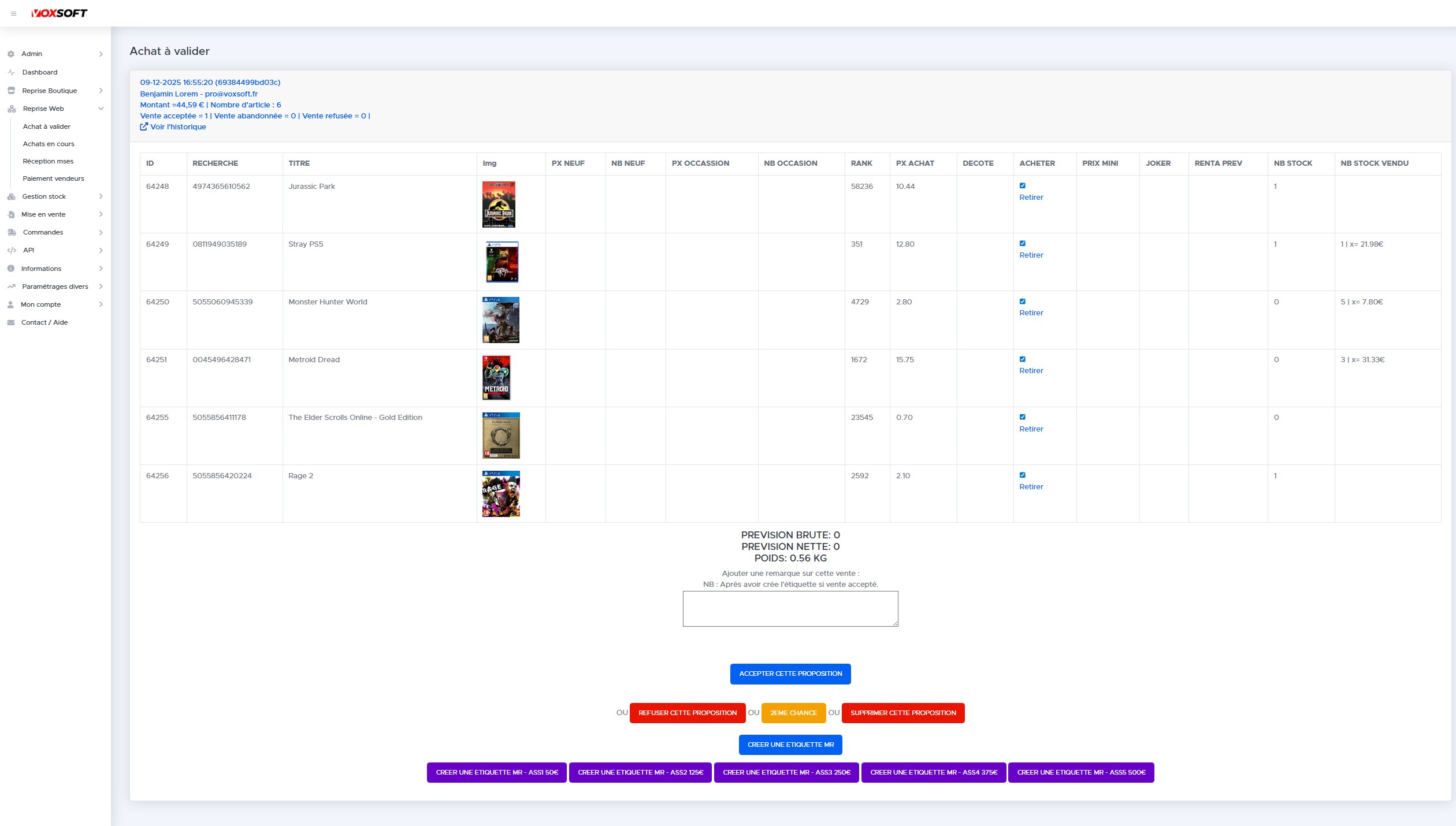
L'écran de validation affiche le détail complet d'une proposition de vente. Chaque ligne indique le jeu, son prix d'achat, le stock actuel de cette référence et l'historique des ventes (nombre total et prix moyen).
- Informations vendeur : nom, email, date de la proposition.
- Tableau des articles : ID, EAN, titre, jaquette, prix d'achat.
- Colonnes NB Stock et NB Stock vendu pour évaluer la pertinence du rachat.
- Bouton « Retirer » pour exclure un article qui ne convient pas (jeu export, état insuffisant).
- Champ de remarque interne.
5.1. Création de l'étiquette Mondial Relay
Plusieurs boutons permettent de générer une étiquette Mondial Relay avec différents niveaux d'assurance transport :
- Créer une étiquette MR : assurance standard.
- Ass1 50 €, Ass2 125 €, Ass3 250 €, etc. : assurances renforcées pour les lots de valeur.
Le point relais de destination est configuré une seule fois dans les paramètres transporteurs de VoxSoft.
5.2. Actions de validation
- Accepter cette proposition : valide l'offre et déclenche l'envoi de l'étiquette.
- Refuser cette proposition : refuse l'ensemble du lot.
- 2ème chance : propose un nouveau prix au vendeur.
- Supprimer cette proposition : supprime définitivement l'offre.
5.3. Documents envoyés au vendeur
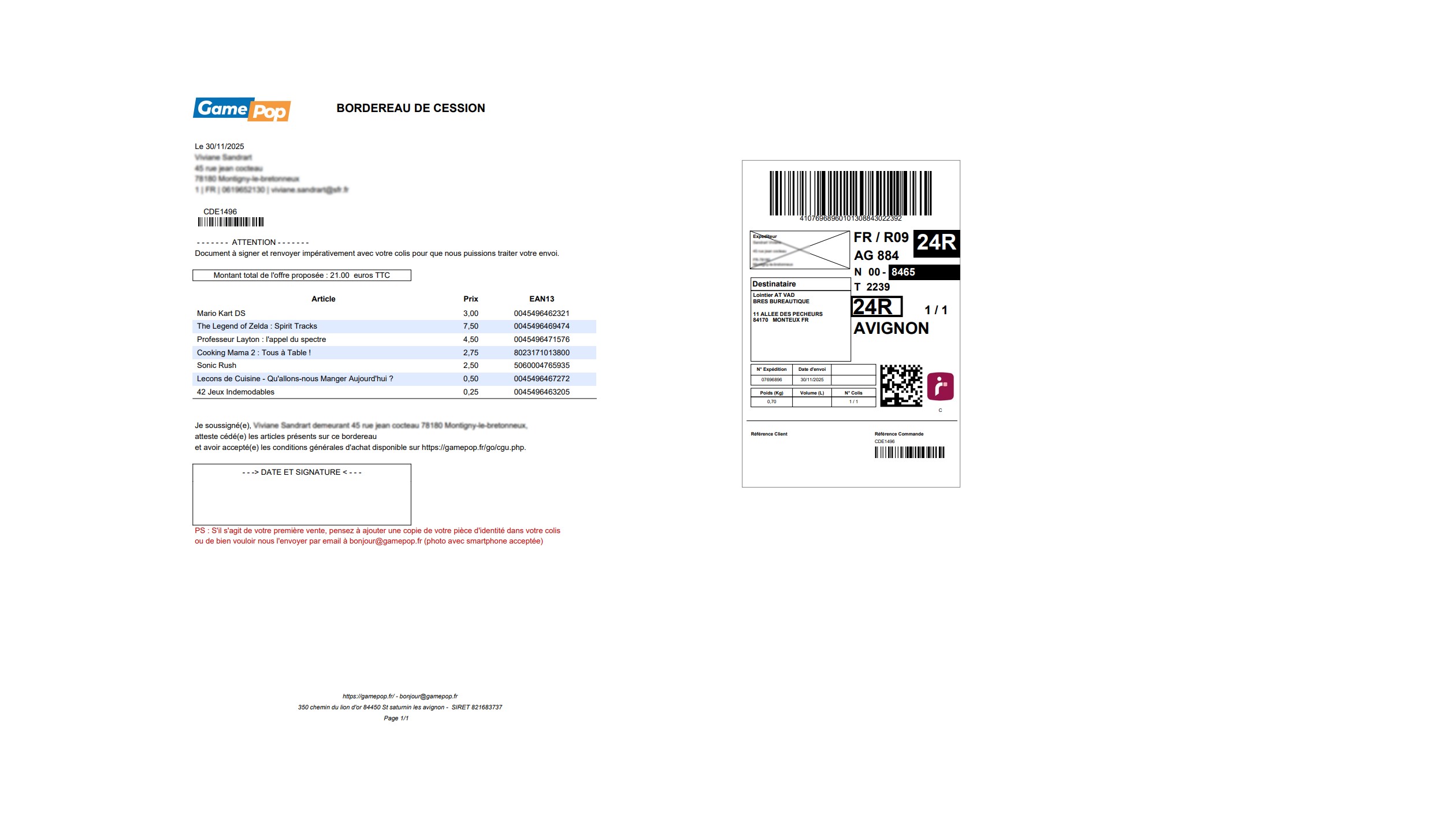
Une fois la vente validée, un email est envoyé au vendeur contenant :
- Confirmation de la validation de sa vente.
- Lien pour télécharger l'étiquette Mondial Relay.
- Lien pour télécharger le bordereau de cession (à signer et joindre au colis).
- Délai de dépôt (10 jours) et liste des points relais proches.
Ces documents sont également disponibles dans l'espace personnel du vendeur sur le site de rachat.
6. Suivi des achats en cours
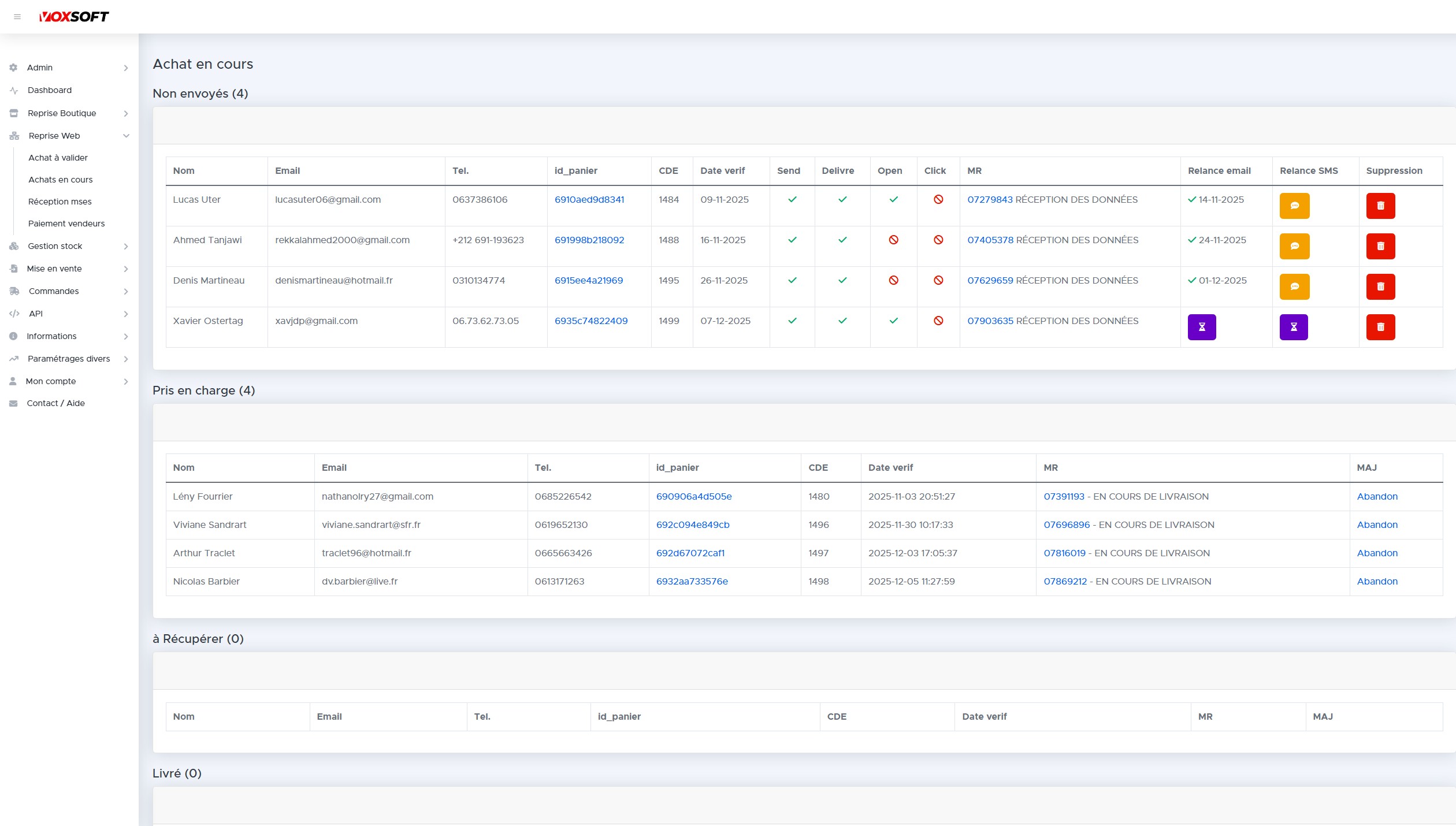
Le sous-menu « Achats en cours » affiche l'état de tous les colis en attente de réception, organisés par statut.
6.1. Non envoyés
Étiquettes générées mais colis pas encore déposés en point relais. Colonnes : nom, email, téléphone, ID panier, n° commande, date de validation, indicateurs d'ouverture email et lien Mondial Relay.
- Bouton Relance email disponible après 5 jours sans dépôt.
- Bouton Relance SMS disponible après 10 jours (si numéro mobile valide).
- Bouton de suppression pour les abandons définitifs.
6.2. Pris en charge
Colis flashés par le commerçant Mondial Relay, en cours d'acheminement. Lien vers le suivi détaillé sur le site Mondial Relay.
6.3. À récupérer
Colis arrivés à votre point relais, en attente de récupération.
6.4. Livré
Colis récupérés, en attente de réception et contrôle.
7. Réception des marchandises
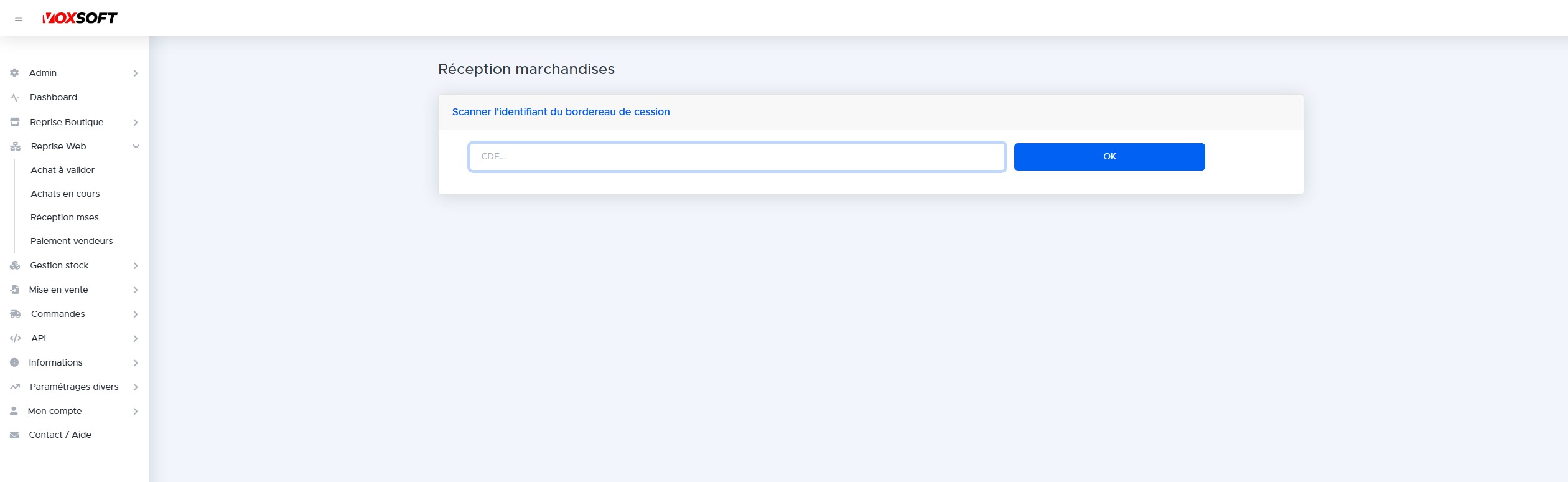
Le sous-menu « Réception mses » permet de démarrer le contrôle d'un colis reçu. Scanner le code-barres du bordereau de cession (identifiant commençant par CDE) pour accéder au détail.
7.1. Vérification de la pièce d'identité (première vente)
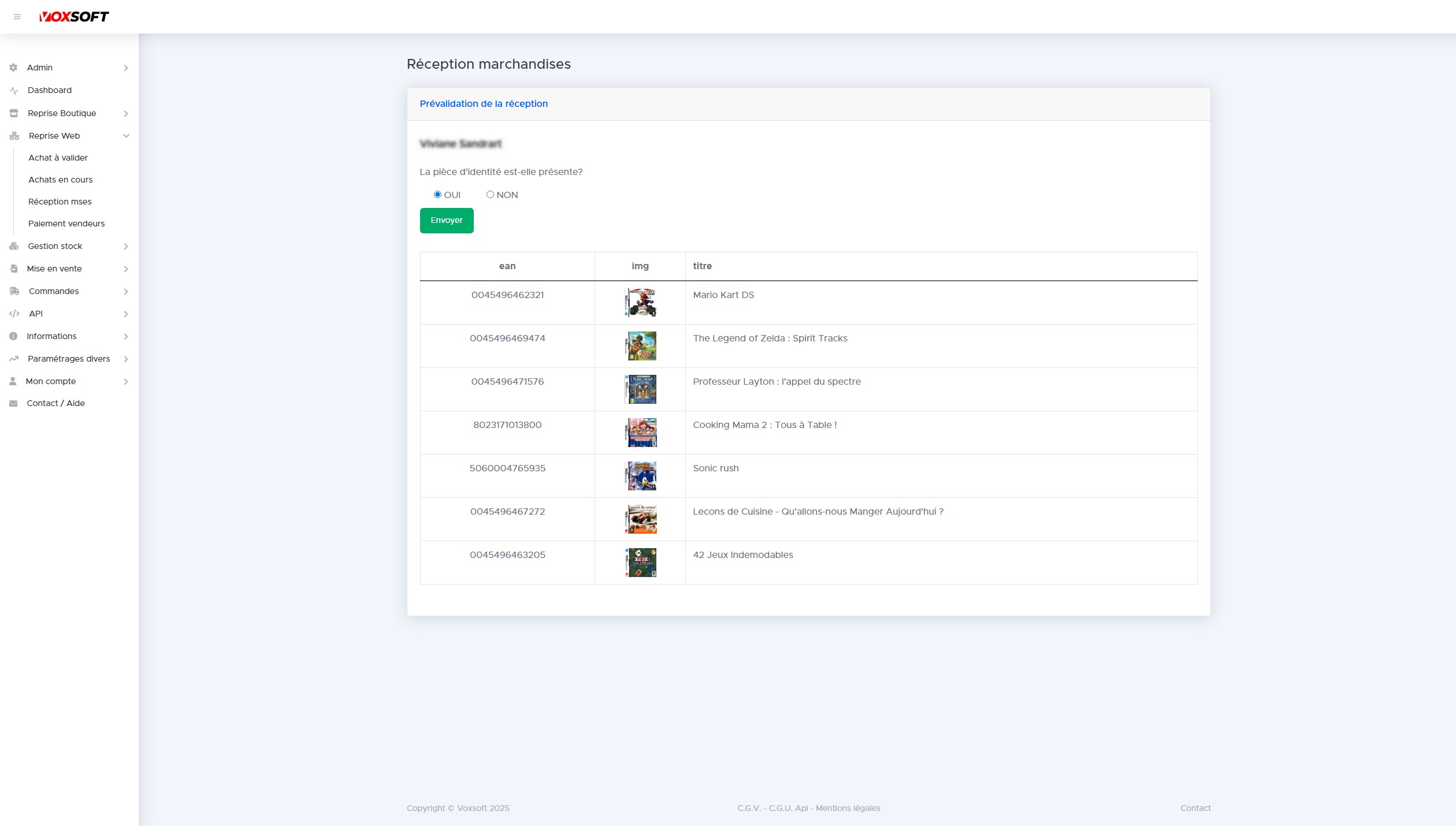
Si l'option Livre de police est activée et qu'il s'agit d'une première vente pour ce vendeur, le système demande si la pièce d'identité est présente dans le colis. En cas d'absence, une relance est automatiquement envoyée.
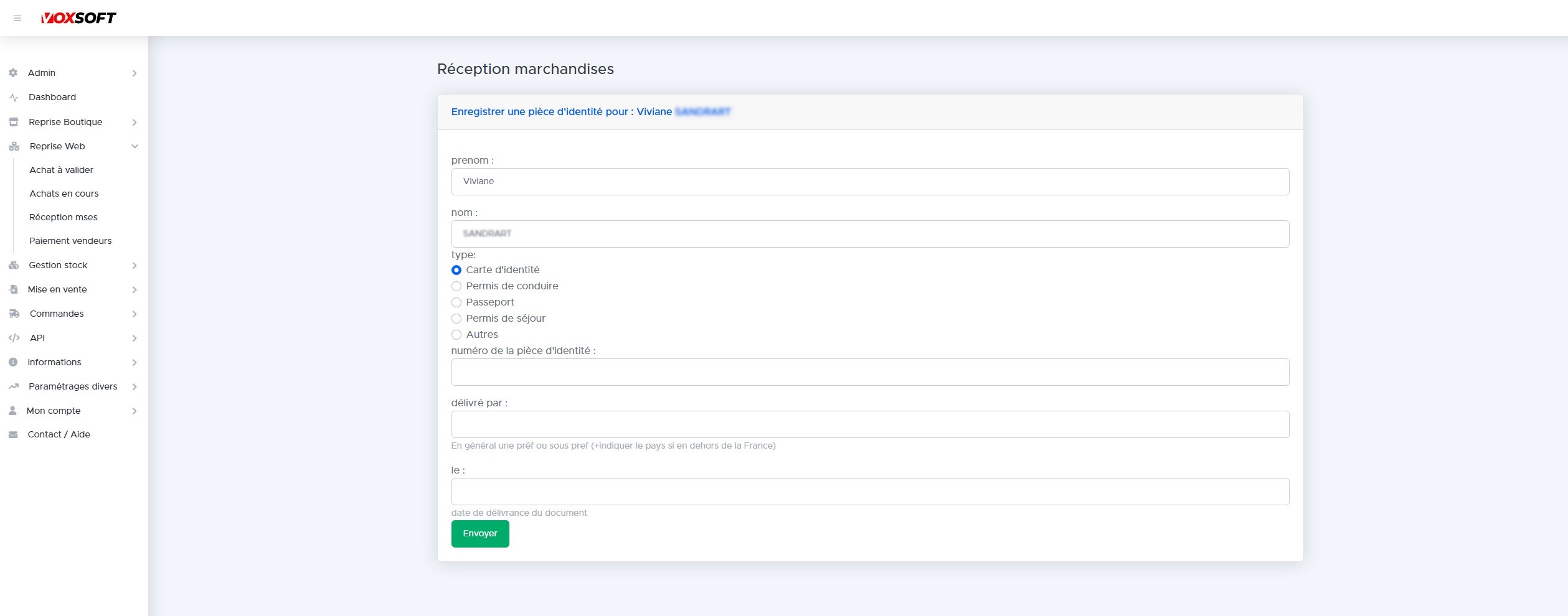
Si la pièce est présente, les informations doivent être enregistrées :
- Type de document : carte d'identité, permis de conduire, passeport, permis de séjour.
- Numéro de la pièce.
- Délivré par (préfecture, sous-préfecture, pays si étranger).
- Date de délivrance.
7.2. Contrôle des articles
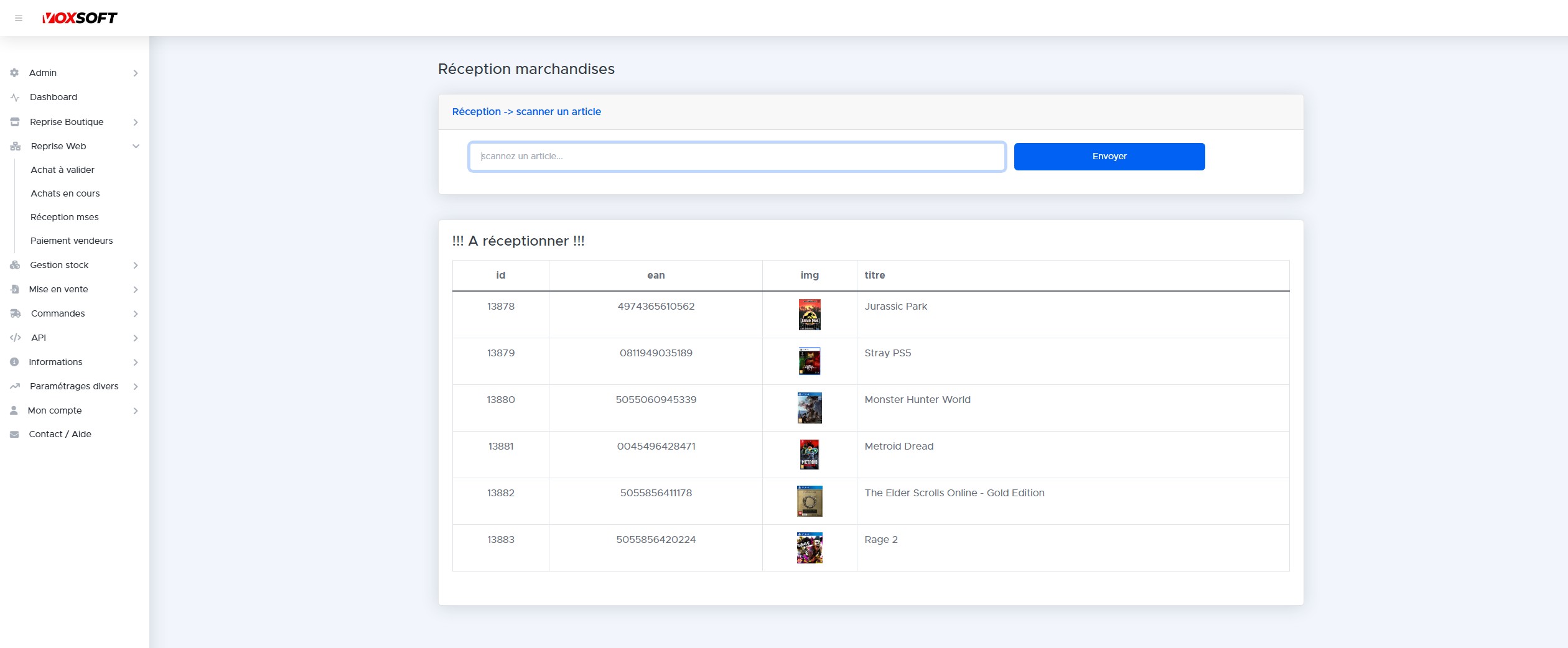
L'écran de réception affiche tous les articles attendus. Chaque ligne disparaît au fur et à mesure des contrôles.
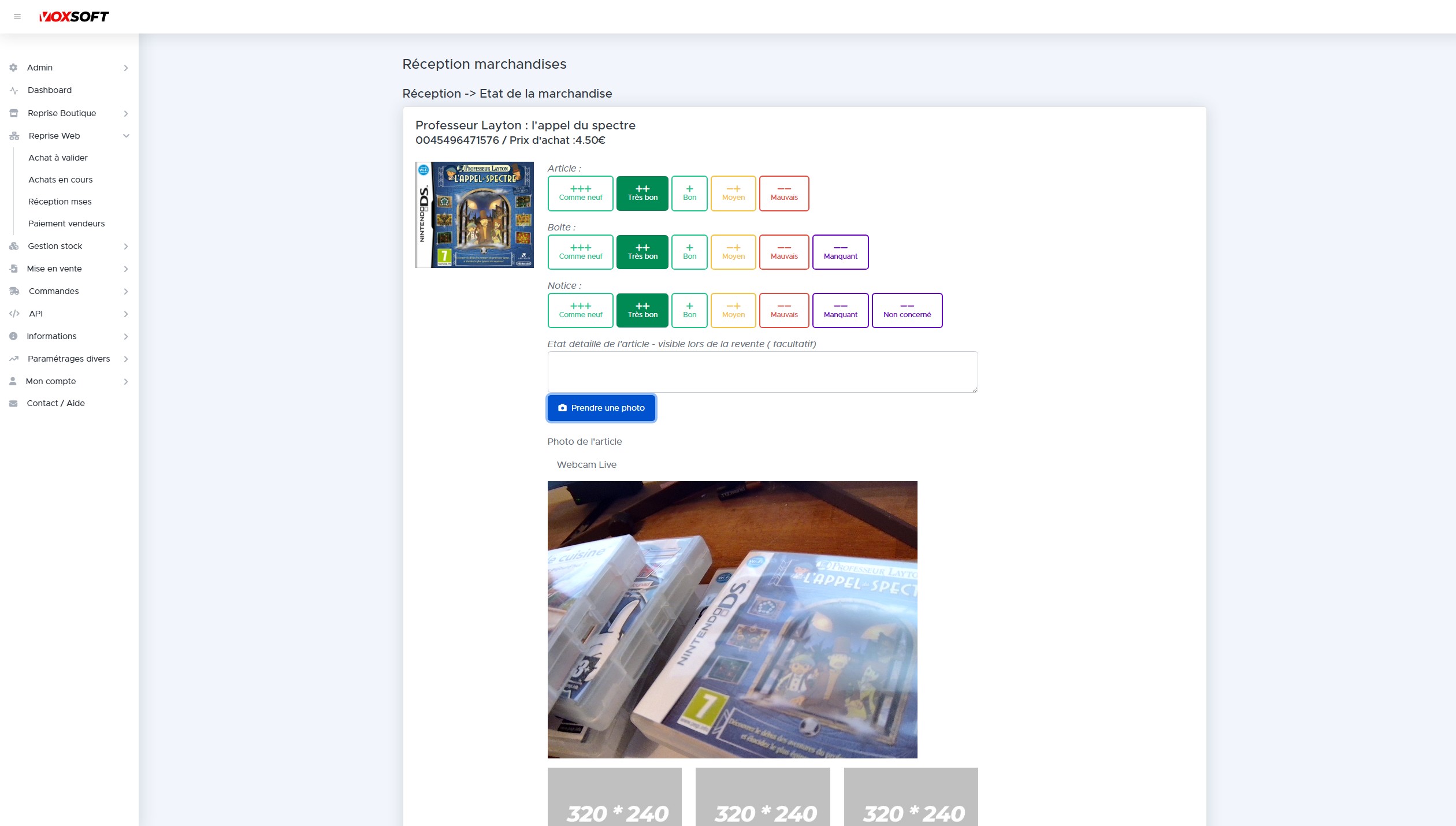
Après scan de l'EAN, la fiche de réception s'affiche :
- Jaquette et titre du jeu identifié.
- Prix d'achat prévu.
- Grille d'évaluation : état article, boîte, notice (Comme neuf → Mauvais/Manquant).
- Champ de commentaire libre (visible lors de la mise en vente).
- Bouton « Prendre une photo » pour capturer jusqu'à 3 photos via webcam.
7.3. Accepter ou refuser un article
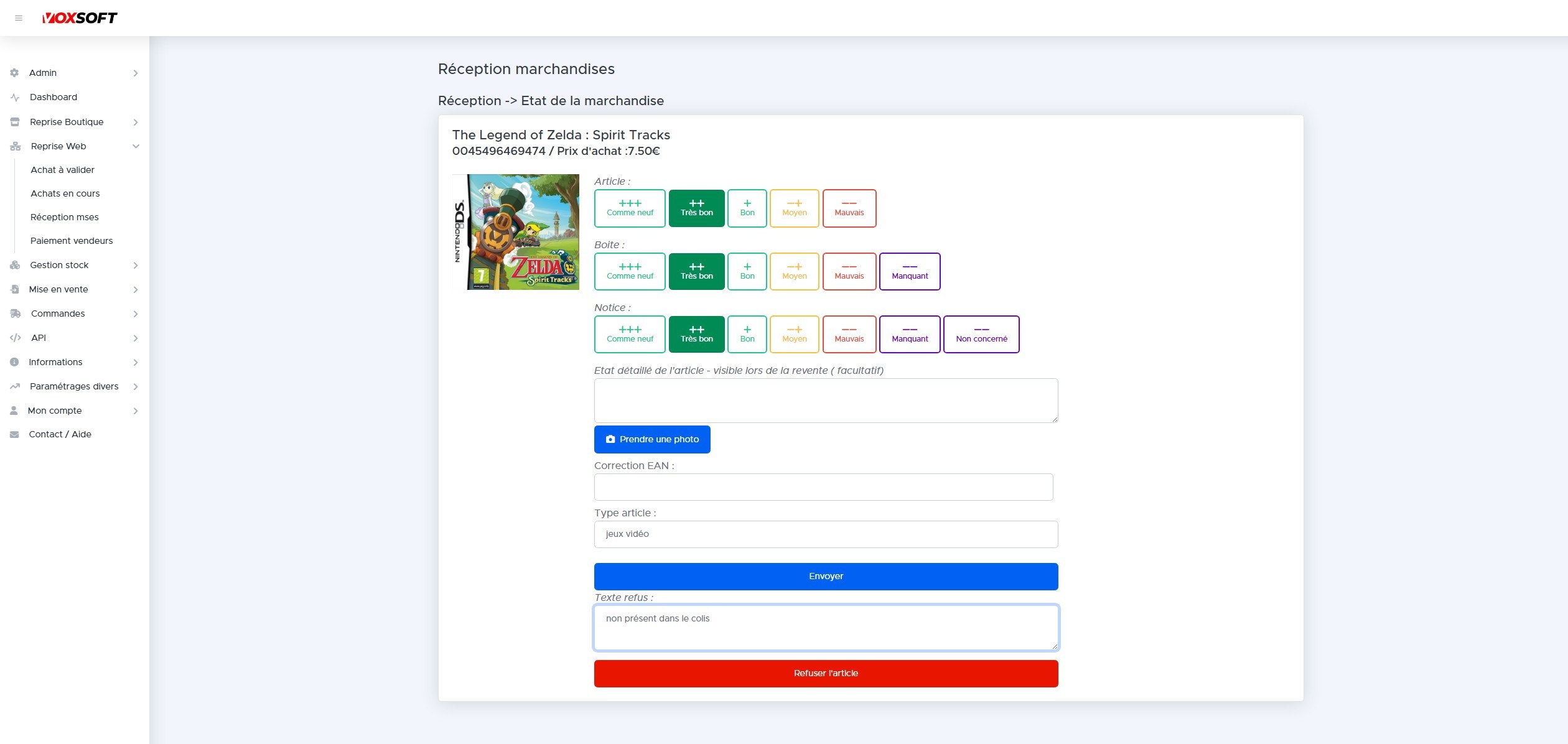
Deux options pour finaliser le contrôle d'un article :
- Envoyer : accepte l'article qui rejoint le stock.
- Refuser l'article : ouvre un champ de saisie du motif de refus.
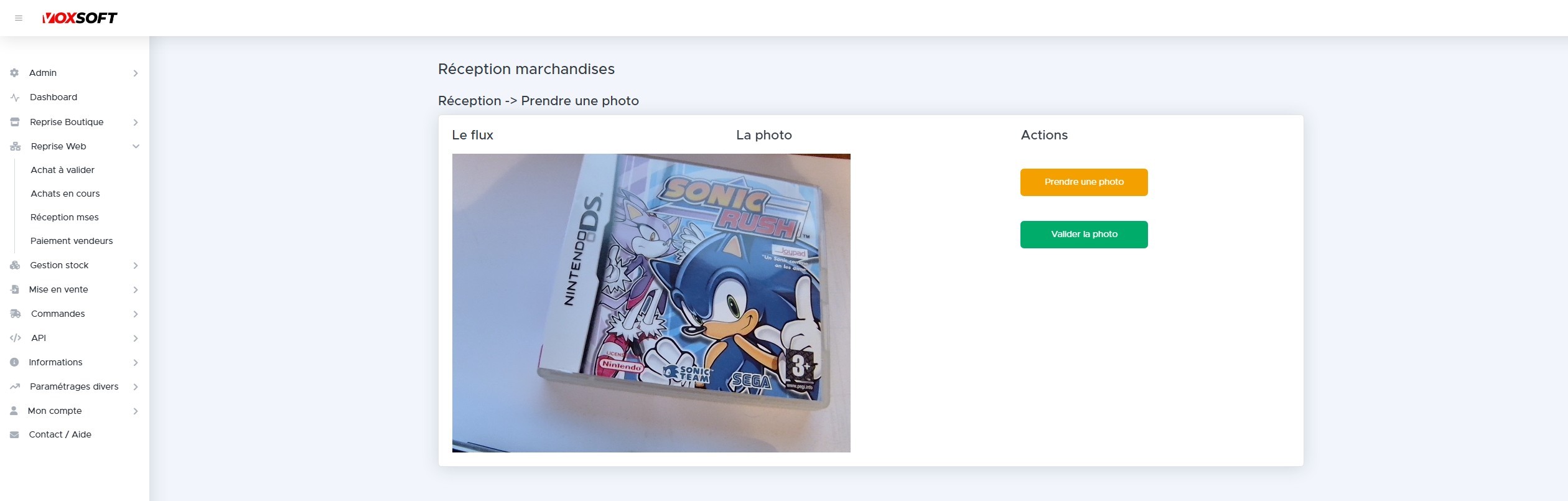
En cas de refus, une photo du défaut peut être prise. Le motif et la photo seront inclus dans le récapitulatif envoyé au vendeur.
8. Fin de réception et notification vendeur
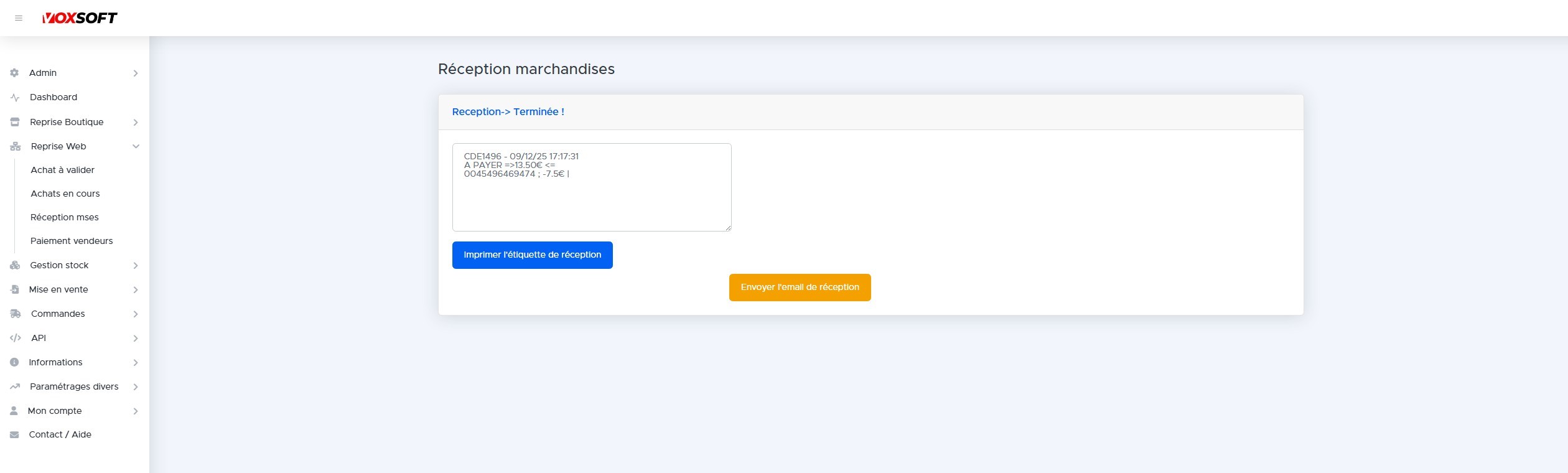
Une fois tous les articles contrôlés, l'écran de fin de réception affiche :
- Numéro de commande et horodatage (date et heure).
- Montant effectivement accepté (peut différer du montant initial si articles refusés).
- Détail des articles refusés le cas échéant.
8.1. Actions de clôture
- Imprimer l'étiquette de réception : étiquette thermique de validation avec montant et horodatage (pour archivage interne).
- Envoyer l'email de réception : récapitulatif envoyé au vendeur.
8.2. Contenu de l'email au vendeur
L'email de réception contient :
- Confirmation de la bonne réception du colis.
- Montant accepté et invitation à renseigner son IBAN.
- Liste des articles refusés (si concerné) avec motifs et photos.
- Option de retour pour les articles refusés (à la charge du vendeur selon vos CGV).
9. Paiement des vendeurs
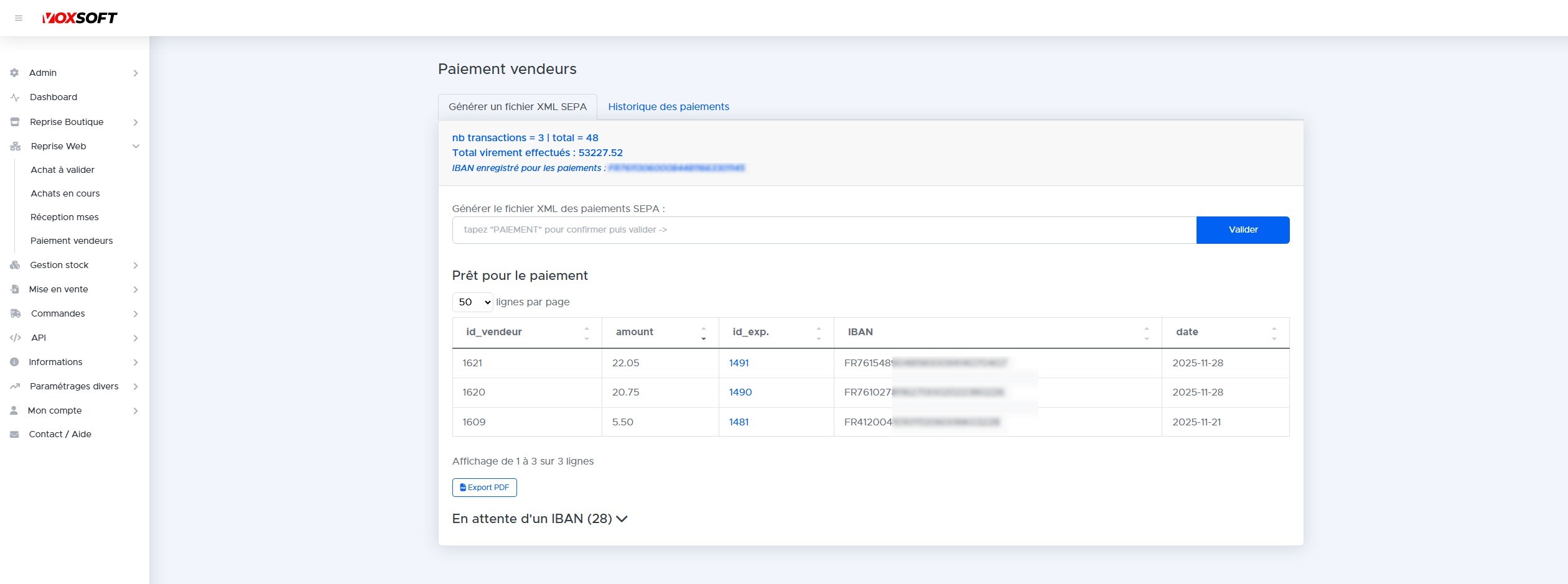
Le sous-menu « Paiement vendeurs » centralise tous les vendeurs en attente de règlement.
9.1. Liste des paiements à effectuer
Le tableau affiche :
- ID vendeur et lien vers le bordereau.
- Montant à payer.
- IBAN du vendeur.
- Date de la réception.
Un bouton « Export PDF » permet de générer un récapitulatif pour vos archives comptables.
9.2. Génération du fichier SEPA XML
Pour déclencher les virements, taper PAIEMENT dans le champ de confirmation
puis cliquer sur « Valider ». Un fichier XML au format SEPA normalisé
est généré, prêt à être importé dans l'outil de virements multiples de votre banque
(ex : Ediweb pour le Crédit Agricole).
- Nombre de transactions et montant total affichés en en-tête.
- IBAN débiteur pré-enregistré dans les paramètres.
- Fichier compatible avec la plupart des outils bancaires professionnels.
9.3. Vendeurs en attente d'IBAN
La section « En attente d'un IBAN » liste les ventes terminées pour lesquelles le vendeur n'a pas encore renseigné ses coordonnées bancaires. Ces ventes apparaîtront dans la liste des paiements dès que l'IBAN sera saisi.
9.4. Suivi post-paiement
Une fois le fichier SEPA validé, la vente passe au statut « Payé » dans le compte du vendeur. Un message l'informe que la banque peut prendre quelques jours pour traiter le virement, évitant ainsi les relances prématurées.
Prérequis techniques
Le module de reprise web nécessite un contrat Mondial Relay pour la génération automatique des étiquettes. L'Offre Start s'ouvre en quelques minutes sur le site internet de Mondial Relay et suffit pour démarrer.
Les identifiants contractuels (code enseigne, code marque, clé privée) doivent être renseignés dans Paramétrages divers → Transporteurs avant la première utilisation.